
 Pradėkite
Perėjimas į „Shopify“ Horizon temą: kas persikelia, kas sugenda ir ką patikrinti
Horizon yra naujausia nemokama „Shopify“ tema, sudaryta iš blokų, kuriuos galima dėti vieną į kitą ir perstatyti. Pereiti į ją dažniausiai saugu, nes prekės ir puslapiai temoje nesaugomi. Tačiau dizainas, programėlių valdikliai ir dalis kodo saugomi būtent temoje. Štai ką patikrinti prieš spaudžiant Publish.
„Shopify“ Horizon pristatė 2025 m. gegužę kaip naujos nemokamų temų šeimos pagrindą. Didžiausias pokytis yra temos blokai: sekcijos sudarytos iš blokų, o blokai gali būti kituose blokuose. Pavyzdžiui, prekės puslapis yra viena sekcija su grupe „Details“, kurioje yra pavadinimas, kaina, variantų pasirinkimas, pirkimo mygtukai ir aprašymas. Kiekvieną iš jų galima perkelti ar pakeisti.
„Shopify“ neturi įrankio, kuris senąją temą paverstų Horizon. Horizon įdiegiate šalia dabartinės temos, susitvarkote kaip juodraštį ir paskelbiate, kai ji paruošta. Žinodami, kas persikelia savaime, sutaupysite daugiausia darbo.
Kas lieka taip pat
Viskas, kas saugoma administravime, o ne temoje, persikelia kartu: prekės, kolekcijos, kainos, puslapiai, tinklaraščio įrašai, meniu, URL peradresavimai, metalaukai, pirkėjai, užsakymai, nuolaidos ir apmokėjimas. Lieka ir prekių bei puslapių vertimai.
Ką teks kurti iš naujo
- Temos nustatymai. Spalvos, šriftai, logotipas, mygtukų stilius ir tarpai prasideda nuo Horizon numatytųjų.
- Pagrindinis puslapis ir šablonai. Sekcijos, kurias sudėliojote senojoje temoje, ir į jas įrašyti tekstai bei paveikslėliai priklauso tai temai. Horizon sekcijos kitokios, todėl išdėstymą sukursite iš naujo, o ne nukopijuosite.
- Kodo pakeitimai. Tai, kas pridėta į senosios temos failus, pavyzdžiui, sekimo skriptas `theme.liquid` faile ar likęs ištrintos programėlės fragmentas, nepersikelia. Tai gera proga atsikratyti to, ko nebereikia.
- Prekės puslapio priedai. Dydžių lentelės, saugos informacijos eilutės ir kitas iš metalaukų rodomas turinys Horizon blokuose turi būti prijungtas iš naujo.
Programėlės: įjunkite jas vėl
Programėlės į parduotuvę patenka dviem būdais, ir abu išsaugomi kiekvienai temai atskirai:
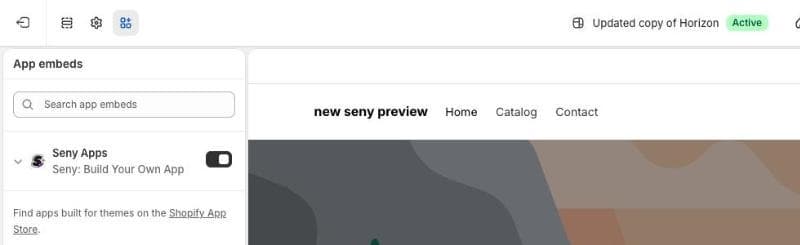
- App embeds įkelia visai parduotuvei skirtus dalykus, pavyzdžiui, pokalbių mygtukus, iššokančius langus ar atsiliepimų skriptus. Naujoje temoje jie būna išjungti. Atidarykite temos redaktorių, spustelėkite App embeds piktogramą ir įjunkite kiekvieną naudojamą programėlę.
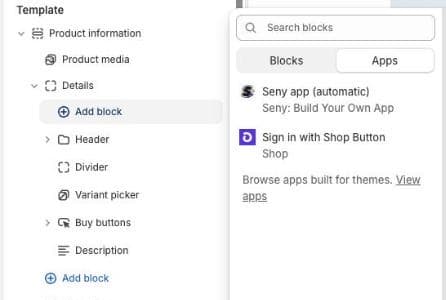
- App blocks stovi konkrečioje vietoje, pavyzdžiui, atsiliepimai po kaina. Horizon juos pridedate per Add block, tada skirtuką Apps, o kadangi blokus galima dėti vieną į kitą, juos galite įdėti grupės viduje, ne tik tarp sekcijų.
Kai kurios senesnės programėlės kurtos Dawn tipo temoms ir puslapio dalių ieško pagal senus pavadinimus. Paklauskite kiekvienos programėlės palaikymo, ar ji veikia su Horizon, o jei kas nors vis tiek nesirodo, žr. kodėl programėlė nerodoma parduotuvėje.
Horizon ypatybės, kurias verta patikrinti
- Antra pranešimų juosta. Horizon turi savo juostą su užrašu „Welcome to our store“. Jei naudojate pranešimų juostos programėlę, vieną paslėpkite, kitaip pirkėjai matys dvi. Plačiau skaitykite pranešimų juostos gide.
- Greito apmokėjimo mygtukai. Horizon bloke Buy buttons yra greitasis apmokėjimas, kuris aplenkia krepšelį. Nuspręskite, ar jo norite, kaip paaiškinta straipsnyje kodėl „Pirkti dabar“ aplenkia krepšelį.
- Slinkimas kompiuteryje. 990 px ir platesniuose ekranuose Horizon puslapį slenka konteinerio viduje, o ne naršyklės lange. Programėlės, laukiančios lango slinkimo, pavyzdžiui, juosta, atsirandanti paslinkus, mygtukas „į viršų“ ar iššokantis langas po slinkimo, kompiuteryje gali visai nepasirodyti. Telefone puslapis slenka įprastai, todėl tikrinkite ir kompiuterio naršyklėje.
- Šoninis krepšelis ir prilipusios juostos. Horizon turi savo šoninį krepšelį ir pirkimo juostą. Juos pakeičiančios programėlės turi rasti Horizon versijas: atidarykite krepšelį ir paslinkite prekės puslapį.
Saugi darbų tvarka
- Eikite į Online Store, Themes ir pridėkite Horizon (ar vieną iš jos šeimos) į temų biblioteką. Dabartinė tema lieka paskelbta.
- Juodraštyje spustelėkite Customize. Pirmiausia nustatykite spalvas ir šriftus, tada iš naujo sukurkite pagrindinį, prekės ir kolekcijų puslapius.
- Įjunkite App embeds ir pridėkite reikalingus App blocks.
- Per Preview pereikite parduotuvę telefone ir kompiuteryje: prekę, krepšelį, apmokėjimą, paiešką ir lankomiausius puslapius.
- Paskelbkite, kai parduotuvėje ramu. Senoji tema lieka bibliotekoje, todėl, jei kas nepavyks, vienu paspaudimu ją paskelbsite vėl.
Kas nutinka „Seny“ įrankiams
„Seny“ visus paskelbtus įrankius įkelia per vieną „app embed“. Horizon temoje skiltyje App embeds įjunkite Seny, ir visi įrankiai pasirodys su tais pačiais nustatymais ir tekstais. Nieko iš naujo diegti nereikia.
- Vieta. Įrankiai savo vietą randa skaitydami naujos temos puslapį, pavyzdžiui, po pirkimo mygtukais. Jei buvote įdėję bloką Seny app (automatic) į konkrečią sekciją, Horizon temoje pridėkite jį toje pačioje vietoje.
- Krepšelio pakeitimas. Slide Cart Drawer temos krepšelį atpažįsta pagal struktūrą, o ne pagal pavadinimą, todėl jį pakeičia ir pakeitus temą.
- Spalvos. Įrankiai išlaiko spalvas, su kuriomis buvo sukurti. Jei naujos temos paletė kitokia, pakoreguokite jas kiekvieno įrankio dizaino skydelyje.