
 Pradėkite
 „Shopify“ programėlė nerodoma parduotuvėje? 8 priežastys ir kaip jas ištaisyti
Įdiegėte programėlę, ją nustatėte, o parduotuvė atrodo lygiai taip pat. Beveik niekada ji nėra sugedusi. Dažniausiai temos redaktoriuje išjungtas vienas jungiklis arba programėlė įjungta temoje, kurios pirkėjai nemato. Štai aštuonios dažniausios priežastys ta tvarka, kuria verta tikrinti.
Įdiegus „Shopify“ programėlę, ji pati savaime parduotuvėje neatsiranda. Programėlės, kurios kažką prideda prie parduotuvės, pavyzdžiui, juostą, ženklelį ar iššokantį langą, turi būti įjungtos ir temoje. Šį žingsnį lengva praleisti, ir būtent dėl jo atsiranda dauguma žinučių „programėlė neveikia“.
Peržiūrėkite šiuos aštuonis punktus iš eilės. Pirmi trys išsprendžia daugumą atvejų.
1. Išjungtas programėlės „app embed“
Dauguma programėlių į parduotuvę įsikelia per app embed: temos jungiklį, kuris įjungia programėlę visuose puslapiuose. Kol jo neįjungsite, jis išjungtas. Kaip patikrinti:
- „Shopify“ administravime eikite į Online Store ir prie dabartinės temos spustelėkite Edit theme.
- Temos redaktoriuje kairėje įrankių juostoje spustelėkite piktogramą App embeds.
- Raskite programėlę, įjunkite ją ir spustelėkite Save.
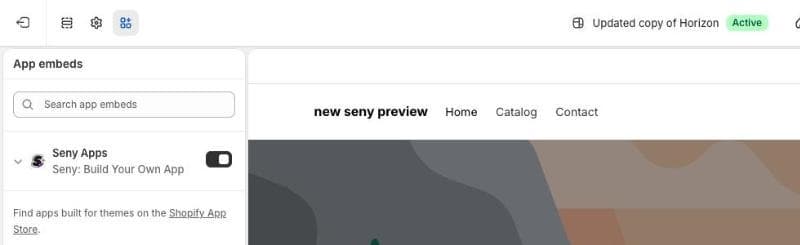
Dažnai pamirštamas Save. Redaktoriuje jungiklis atrodo įjungtas, bet parduotuvėje niekas nepasikeičia, kol tema neišsaugota.
2. Pakeitėte temą
„App embed“ ir programėlių blokai priklauso temai, o ne parduotuvei. Paskelbus kitą temą, „Shopify“ jų neperkelia: naujoje temoje programėlės neveikia, kol jų vėl neįjungsite. Tai užklumpa daugelį parduotuvių po dizaino atnaujinimo ar perėjimo prie naujos temos, pavyzdžiui, „Horizon“.
Po bet kokio temos pakeitimo atidarykite naujos temos skydelį App embeds ir įjunkite visas naudojamas programėles. Tada patikrinkite puslapius, kuriuose buvote įdėję programėlių blokus.
3. Įjungėte ją temoje, kurios pirkėjai nemato
Parduotuvė gali turėti kelias temas, bet gyva tik viena. Kitos yra juodraščiai. Jei Edit theme atidarote juodraštinei temai, visi pakeitimai lieka tame juodraštyje, o parduotuvė nepasikeičia.
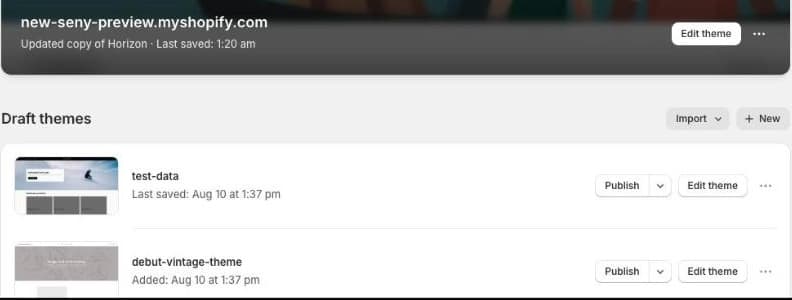
Temos redaktoriuje šalia temos pavadinimo viršuje rodoma Active, kai tai jūsų gyva tema.
4. Programėlei reikia bloko, kurio nepridėjote
Kai kurios programėlės rodomos puslapio sekcijos viduje, pavyzdžiui, atsiliepimų sąrašas po prekės aprašymu. Joms naudojamas programėlės blokas (app block), kurį pridedate patys: temos redaktoriuje atidarykite puslapį, spustelėkite Add block (arba Add section), skiltyje Apps pasirinkite programėlę, nutempkite į vietą ir išsaugokite.
Programėlių blokai veikia tik „Online Store 2.0“ temose ir tik tose sekcijose, kurios juos leidžia. Jei blokų sąraše nėra skilties Apps, sekcija programėlių blokų nepalaiko. Senesnės, vadinamosios „vintage“ temos programėlių blokų negali naudoti visai, o „app embed“ veikia visose temose.
5. „App embed“ įjungtas kitai rinkai
Jei parduodate keliose rinkose, temos redaktoriuje yra išskleidžiamasis sąrašas Market. Jungiklis, įjungtas pasirinkus rinką, veikia tik toje rinkoje. Įjunkite „app embed“ nepasirinkę rinkos, tada jis taikomas numatytajai parduotuvės versijai, nebent tikrai norite jo tik vienoje rinkoje.
6. Programėlė turi savo įjungimo jungiklį
Daugelis programėlių be temos turi ir savų nustatymų, kurie lemia, kada jos rodomos. Patikrinkite, ar pati programėlė:
- paskelbta ar įjungta, o ne palikta juodraštyje,
- nustatyta puslapiui, kurį žiūrite. Valdiklis, nustatytas prekių puslapiams, pradiniame puslapyje nepasirodys,
- nustatyta tai prekei. Jei ji apribota kai kuriomis prekėmis ar kolekcijomis, tikrinkite vieną iš jų,
- galioja šiandien, jei programėlė turi pradžios ar pabaigos datą, pavyzdžiui, išpardavimo laikmatis.
7. Matote seną puslapio kopiją
Ir naršyklė, ir „Shopify“ trumpam išsaugo puslapių ir skriptų kopijas. Palaukite minutę ir perkraukite puslapį arba atidarykite parduotuvę privačiame lange. Privatus langas išjungia ir daugumą naršyklės plėtinių, o reklamų blokatoriai kartais paslepia iššokančius langus ir slankiuosius mygtukus.
8. Kažkas puslapyje ją uždengia
Kartais programėlė įsikelia, tik jos tiesiog nesimato. Tame pačiame kampe gali būti slapukų juosta, pokalbių burbulas ar kitos programėlės slankusis mygtukas. Jūsų tema gali turėti savo to paties dalyko versiją, pavyzdžiui, antrą pranešimų juostą. Patikrinkite puslapį telefone ir kompiuteryje ir perkelkite vieną iš persidengiančių elementų į kitą kampą.
Jei niekas nepadeda, parašykite programėlės pagalbai, nurodykite puslapio adresą ir pridėkite ekrano nuotrauką. Iš karto parašę, kokią temą naudojate, sutaupysite vieną klausimų ratą.
Kaip tai veikia su „Seny“
„Seny“ visas paskelbtas programėles įkelia per vieną „app embed“, pavadintą Seny Apps. Įjungiate jį vieną kartą, ir kiekviena vėliau paskelbta programėlė parduotuvėje atsiranda, neliečiant temos kodo. Kol „app embed“ neįjungtas, „Seny“ pradžios puslapyje rodomas nustatymo žingsnis Enable app embed in Shopify su mygtuku, kuris atidaro reikiamą temos redaktoriaus langą.
- Kiekviena programėlė turi savo mygtuką Publish. Juodraštis pirkėjams niekada nerodomas, todėl programėlę galite saugiai išbandyti peržiūroje.
- Kur programėlė rodoma, nustatoma pačioje programėlėje. Jos nustatymai Page ir Products lemia, kur ji pasirodo, todėl programėlių blokų reikia retai.
- Pakeitę temą, naujoje temoje įjunkite Seny Apps. Jūsų programėlės ir jų nustatymai lieka tokie patys.
Parduotuvėje matote dvi juostas viena virš kitos? Mūsų pranešimų juostos gide paaiškinta, kaip elgtis su juosta, kurią daugelis temų jau turi.