
 Pradėkite
 Kaip „Shopify“ parduotuvėje pridėti besikeičiančią pranešimų juostą
Plona juosta parduotuvės viršuje yra pirmas dalykas, kurį mato kiekvienas lankytojas. Paaiškiname, kaip joje keisti kelis pranešimus, kiekvienam pridėti nuorodą, rodyti juostą tik ten, kur reikia, ir išvengti dviejų juostų viena ant kitos.
Pranešimų juosta yra teksto juostelė virš parduotuvės antraštės: „Nemokamas pristatymas nuo 50 €“, „Nauja kolekcija jau čia“, „Šiandien pateikti užsakymai išsiunčiami rytoj“. Ją kiekviename puslapyje mato kiekvienas lankytojas, todėl tai pigiausia vieta parduotuvėje pasakyti kažką svarbaus.
Daugumoje „Shopify“ temų paprasta juosta jau yra. Dažniausiai ji rodo vieną pranešimą arba keičia kelis, bet greitį, puslapius ar dizainą valdyti galima mažai. Šiame gide parodome, kaip su „Seny“ nustatyti besikeičiančią juostą ir ką patikrinti, kad ji padėtų, o ne apkrautų.
Ką rašyti juostoje
Geri pranešimai trumpi, teisingi ir naudingi būtent dabar. Užtenka trijų ar keturių:
- Pristatymas: tikra nemokamo pristatymo riba arba pristatymo laikas.
- Naujienos: nauja prekė ar kolekcija, su nuoroda į ją.
- Dabartinis pasiūlymas: tik jei jis tikrai yra, su datomis, kada jis tikrai galioja.
- Aptarnavimas: grąžinimo terminas, švenčių išsiuntimo terminai, darbo laikas.
1 žingsnis: atidarykite „Announcement Bar“ „Seny“
„Seny“ atidarykite Apps library ir skiltyje „Turn more visits into sales“ pasirinkite Announcement Bar. Ji atsidaro su pavyzdiniais pranešimais kaip juosta jūsų parduotuvės peržiūros viršuje, jau pritaikyta prie temos spalvų.
2 žingsnis: parašykite pranešimus
Skiltyje Messages pakeiskite kiekvieno pranešimo tekstą, pasirinkite piktogramą ir pridėkite nuorodą, jei pranešimas turi kur nors vesti, pavyzdžiui, į naujos prekės puslapį. Pridėkite ar ištrinkite pranešimus, kol kiekvienas sakys tai, ką pirkėjas norėtų žinoti.
3 žingsnis: pasirinkite, kaip jie keičiasi
Skiltyje Animation laukas Display mode turi du variantus:
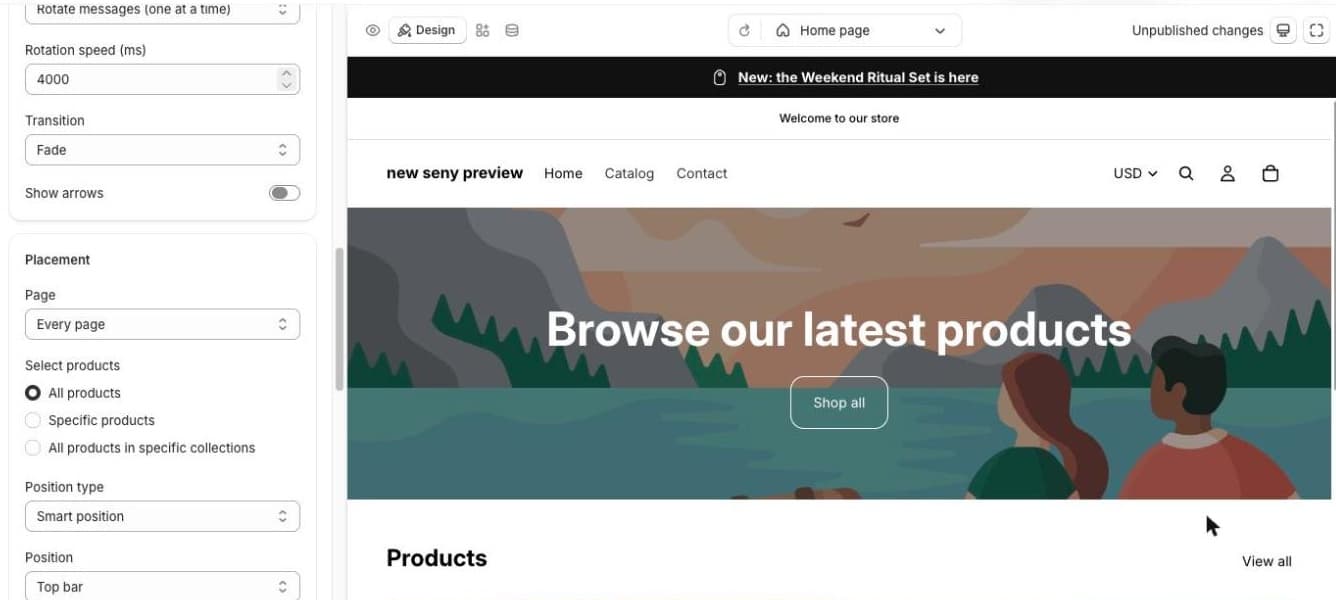
- Rotate messages (one at a time): rodo vieną pranešimą, po to kitą. Rotation speed (ms) nustato, kiek laiko rodomas kiekvienas; 4000 yra keturios sekundės. Transition yra Fade arba Slide, o Show arrows leidžia pirkėjams patiems perjungti pranešimus.
- Running text (continuous scroll): visi pranešimai slenka kaip bėganti eilutė, galima nustatyti greitį, kryptį ir sustojimą užvedus pelę.
Daugumai parduotuvių keičiamus pranešimus lengviau perskaityti. Kiekvieną rodykite bent keturias sekundes: pranešimas, pasikeitęs anksčiau nei perskaitytas, prarandamas. Bėganti eilutė sustoja pirkėjams, kurie savo įrenginio nustatymuose išjungė animacijas.
4 žingsnis: pasirinkite, kur ji rodoma
Skiltyje Placement laukas Page nustato, kuriuose puslapiuose rodoma juosta: visuose, prekių puslapiuose, pradiniame, kolekcijose, paieškoje, krepšelyje ar turinio puslapiuose. Position palieka ją viršuje arba perkelia, pavyzdžiui, po antrašte ar šalia mygtuko „Į krepšelį“. Su Select products pranešimas prekės puslapyje gali būti rodomas tik prie tų prekių, apie kurias jis kalba.
Sticky bar palieka viršutinę juostą matomą pirkėjui slenkant puslapį. Tai naudinga trumpam išpardavimui, bet telefone ji užima vietos kiekviename ekrane, todėl pranešimams, kuriems nuolatinio dėmesio nereikia, šią parinktį išjunkite.
5 žingsnis: išjunkite temos juostą
Daug temų, įskaitant „Shopify“ Dawn ir Horizon, turi savo pranešimų sekciją. Jei ją paliksite įjungtą, parduotuvėje bus dvi juostos viena ant kitos: tai atrodo kaip klaida, o telefone prekes nustumia dar žemiau.

- „Shopify“ administravimo skydelyje eikite į Online Store → Themes ir spustelėkite Customize.
- Sekcijų sąrašo antraštės dalyje raskite temos pranešimų juostos sekciją.
- Paslėpkite ją akies piktograma (arba pašalinkite) ir spustelėkite Save.
6 žingsnis: paskelbkite ir patikrinkite telefone
Jei norite, kad juosta labiau išsiskirtų, dizaino skydelyje pakeiskite spalvas ir šriftą, tada spustelėkite Publish. Patikrinkite parduotuvę telefone: juosta turi tilpti vienoje eilutėje, o kiekviena nuoroda turi atidaryti tinkamą puslapį.
Įrankis jūsų pirkėjų kalba
„Seny“ įrankiai veikia keliomis kalbomis. Jei pagrindinė jūsų parduotuvės kalba yra lietuvių, paruoštas įrankis atsidaro jau su lietuviškais tekstais. Juos parengėme ir peržiūrėjome patys, todėl tai nemokama ir iškart.
Jei parduodate ir kitomis kalbomis, pavyzdžiui, anglų, latvių ar rusų, jos rodomos dizaino skydelio viršuje, sąraše Language. Pasirinkite kalbą ir spustelėkite Translate N missing: trūkstami tekstai išverčiami dirbtiniu intelektu. Peržiūrėkite vertimą ir išsaugokite.
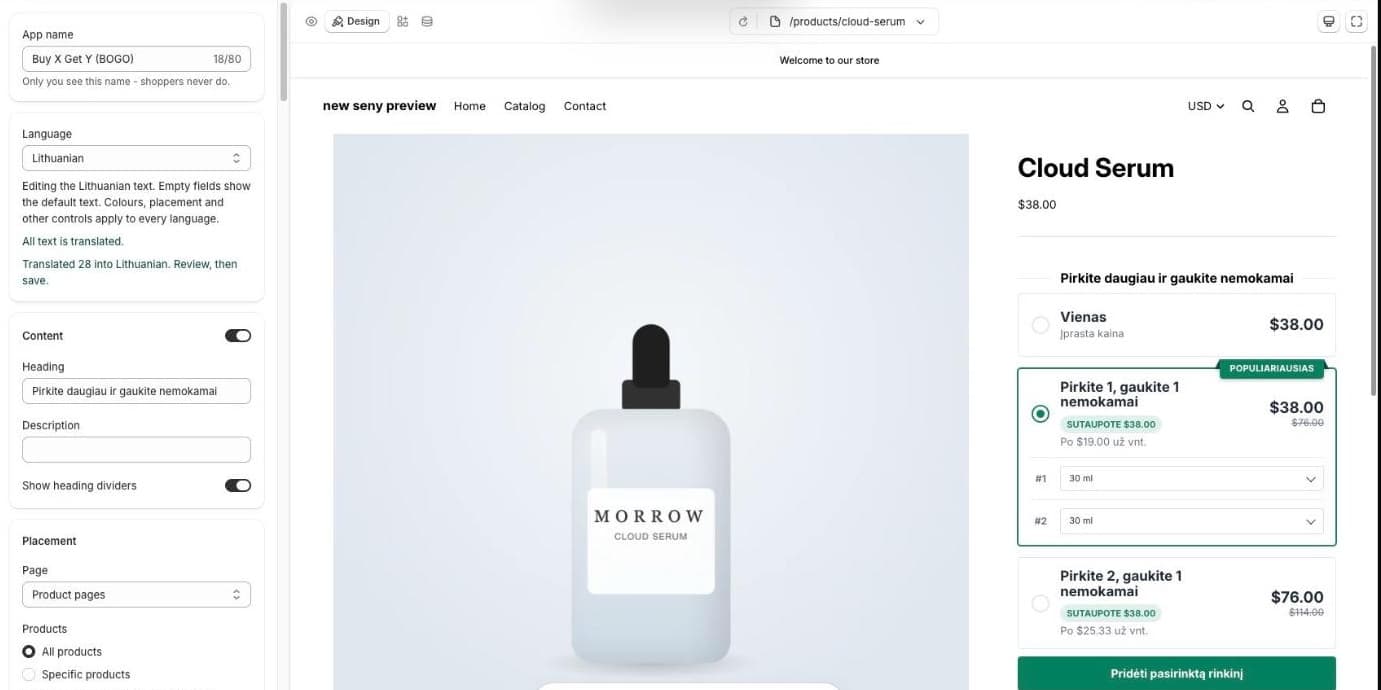
- Pirkėjas mato savo kalbą. Įrankis rodo tą kalbą, kuria tuo metu rodoma parduotuvė. Nieko papildomai nustatinėti nereikia.
- Verčiami tik tekstai. Spalvos, vieta ir prekės galioja visoms kalboms, o pasirinkus kitą kalbą redaguojate tik užrašus.
- Neišverstas tekstas nedingsta. Jei kurio nors lauko neišversite, rodomas pagrindinės kalbos tekstas, o ne tuščia vieta.
- Kalbos nėra sąraše? Pasirinkite Add a language…. Kad pirkėjai ją matytų, kalba turi būti įjungta ir „Shopify“ nustatymuose (Settings → Languages).
Dažnos klaidos
- Dvi juostos viršuje. Palikta įjungta ir temos, ir programėlės juosta.
- Pažadai, kurių atsiskaitymas neįvykdo. Neegzistuojantis kodas arba nemokamo pristatymo riba, kuri skiriasi nuo tikrosios.
- Per daug pranešimų, per greitai. Trys ar keturi pranešimai, kiekvienas bent keturias sekundes.
- Pasenusios naujienos. Praėjusią savaitę pasibaigęs pasiūlymas sukuria įspūdį, kad parduotuve niekas nesirūpina. Pasibaigus išpardavimui patikrinkite juostą.
- Prilipusi juosta telefone visiems pranešimams. Prilipusią juostą palikite tik tiems pranešimams, kuriems jos tikrai reikia.