
 Pradėkite
 „Shopify“ mygtukas „Pirkti dabar“ aplenkia krepšelį: kas sugenda ir kaip tai sutvarkyti
„Pirkti dabar“ ir greitojo apmokėjimo mygtukai pirkėją nuveda tiesiai į apmokėjimą. Tai greita, bet viskas, kas vyksta krepšelyje, praleidžiama: papildomi pasiūlymai, dovanos, sveikinimo žinutės ir kai kurie nuolaidų kodai. Paaiškiname, kas sugenda, kas veikia ir kaip apsispręsti.
Dauguma „Shopify“ temų prekės puslapyje rodo du mygtukus: Į krepšelį ir Pirkti dabar (Buy it now). „Shopify“ pagalbos straipsnyje rašoma aiškiai: paspaudęs nepažymėtą prekės ženklu mygtuką, pirkėjas „praleidžia krepšelį ir patenka į „Shopify“ apmokėjimą“. Prekės ženklų mygtukai („Shop Pay“, „PayPal“, „Apple Pay“ ir kiti) krepšelį taip pat aplenkia ir mokėjimą užbaigia per tą tiekėją.
Tai puiku pirkėjams, kurie žino, ko nori. Bet jei jūsų parduotuvė užsakymus didina krepšelyje, verta tiksliai žinoti, ką šis trumpinys praleidžia.
Kas vyksta krepšelyje ir yra praleidžiama
- Papildomi pasiūlymai krepšelyje. Pasiūlymai šoniniame krepšelyje ar krepšelio puslapyje taip ir nerodomi.
- Nemokamo pristatymo progresas. Juosta krepšelyje „iki nemokamo pristatymo liko 12 €“ negauna progos padidinti užsakymo.
- Automatiškai įdedamos dovanos. Jei programėlė įdeda dovaną, kai krepšelis pasiekia sumą, ji neveikia, nes krepšelio tiesiog nėra.
- Sveikinimo žinutės, pastabos ir pristatymo datos. Krepšelyje esantys laukai, pavyzdžiui, sveikinimo žinutė ar pageidaujama pristatymo data, lieka neužpildyti.
- Krepšelyje pritaikyti nuolaidų kodai. Kodas, kurį pritaiko programėlė ar krepšelio puslapis, gali nepersikelti. Pirkėjas vis tiek gali įvesti kodą apmokėjimo puslapyje.
- Sutikimo su taisyklėmis varnelė krepšelyje. Varnelė „Sutinku su taisyklėmis“ krepšelio puslapyje praleidžiama.
- Kitos krepšelio prekės. „Pirkti dabar“ apmoka tik puslapyje esančią prekę. Kas jau buvo krepšelyje, į tą užsakymą nepatenka.
Kas vis tiek veikia
- Automatinės nuolaidos. Jos apskaičiuojamos apmokant, o ne krepšelyje, todėl nemokamas pristatymas ar kiekio nuolaidos, nustatytos kaip automatinės nuolaidos, vis tiek pritaikomos.
- Apmokant įvesti nuolaidų kodai. Pirkėjai gali įvesti kodą apmokėjimo puslapyje.
- Viskas, kas yra prekės puslapyje. Rinkinius, kiekio pasiūlymus ir priedus, rodomus virš pirkimo mygtukų, mato kiekvienas pirkėjas, kad ir kurį mygtuką paspaustų.
Ar paslėpti „Pirkti dabar“?
Vieno teisingo atsakymo nėra. Tai priklauso nuo to, ką daro jūsų prekės puslapis ir krepšelis:
- Palikite, jei dauguma užsakymų yra viena prekė, pirkėjai perka telefonu, o jūsų pasiūlymai yra automatinės nuolaidos arba matomi prekės puslapyje.
- Paslėpkite, jei rinkiniai, dovanos ar papildomi pasiūlymai rodomi tik krepšelyje arba jei užsakymams dažnai reikia sveikinimo žinutės, pastabos ar pristatymo datos.
- Išbandykite. Kelioms savaitėms paslėpkite mygtuką keliose prekėse ir skiltyje Analytics palyginkite konversiją ir vidutinę užsakymo vertę.
Kaip jį paslėpti temoje
Daugumoje temų tai vienas nustatymas. „Shopify“ temoje Horizon:
- Eikite į Online Store → Themes → Customize ir atidarykite prekės puslapį.
- Prekės skiltyje išskleiskite Buy buttons.
- Akies piktograma paslėpkite bloką Accelerated checkout ir spustelėkite Save.
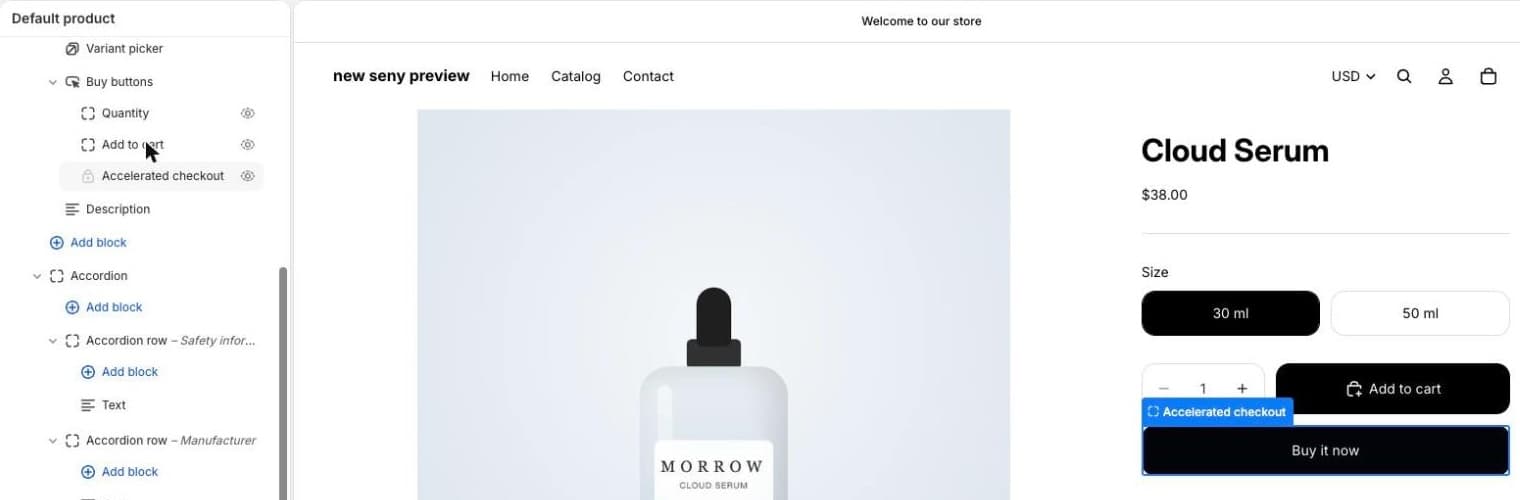
Dawn ir daugelyje senesnių temų atidarykite bloką Buy buttons ir išjunkite Show dynamic checkout buttons. Greitojo apmokėjimo mygtukai krepšelyje yra atskiras nustatymas, dažnai šoninio krepšelio ar krepšelio puslapio skiltyje.
Kad pasiūlymai veiktų bet kuriuo keliu
- Naudokite automatines nuolaidas, o ne kodus nemokamam pristatymui, kiekio ir rinkinių pasiūlymams.
- Pagrindinį pasiūlymą rodykite prekės puslapyje, virš pirkimo mygtukų, kad jį matytų kiekvienas pirkėjas.
- Krepšeliui palikite tik krepšelio priedus, pavyzdžiui, nedidelius papildomus pasiūlymus, ir susitaikykite, kad „Pirkti dabar“ pirkėjai jų nematys.
- Būtinus duomenis rinkite apmokant, o ne krepšelyje, jei jų reikia kiekvienam užsakymui.
- Išbandykite abu kelius: įsidėkite į krepšelį ir apmokėkite, tada pabandykite „Pirkti dabar“ ir palyginkite, ką rodo apmokėjimas.
Įrankis jūsų pirkėjų kalba
„Seny“ įrankiai veikia keliomis kalbomis. Jei pagrindinė jūsų parduotuvės kalba yra lietuvių, paruoštas įrankis atsidaro jau su lietuviškais tekstais. Juos parengėme ir peržiūrėjome patys, todėl tai nemokama ir iškart.
Jei parduodate ir kitomis kalbomis, pavyzdžiui, anglų, latvių ar rusų, jos rodomos dizaino skydelio viršuje, sąraše Language. Pasirinkite kalbą ir spustelėkite Translate N missing: trūkstami tekstai išverčiami dirbtiniu intelektu. Peržiūrėkite vertimą ir išsaugokite.
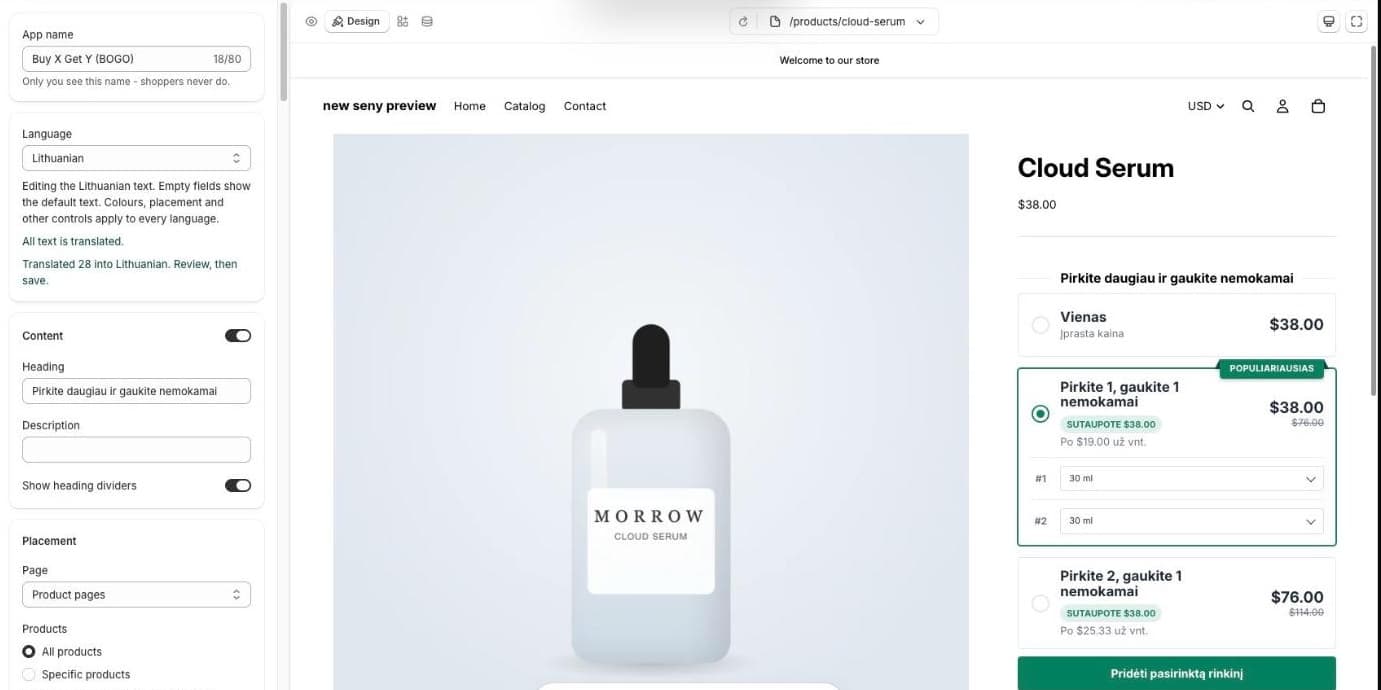
- Pirkėjas mato savo kalbą. Įrankis rodo tą kalbą, kuria tuo metu rodoma parduotuvė. Nieko papildomai nustatinėti nereikia.
- Verčiami tik tekstai. Spalvos, vieta ir prekės galioja visoms kalboms, o pasirinkus kitą kalbą redaguojate tik užrašus.
- Neišverstas tekstas nedingsta. Jei kurio nors lauko neišversite, rodomas pagrindinės kalbos tekstas, o ne tuščia vieta.
- Kalbos nėra sąraše? Pasirinkite Add a language…. Kad pirkėjai ją matytų, kalba turi būti įjungta ir „Shopify“ nustatymuose (Settings → Languages).