
 Pradėkite
 Kaip „Shopify“ parduotuvėje rodyti „dažnai perkama kartu“ prekes
Skiltis „dažnai perkama kartu“ šalia pirkimo mygtuko parodo prekes, kurios dera su žiūrima. Štai kaip ją įdiegti tikroje „Shopify“ parduotuvėje, pasirinkti poras ir patikrinti, kas patenka į krepšelį.
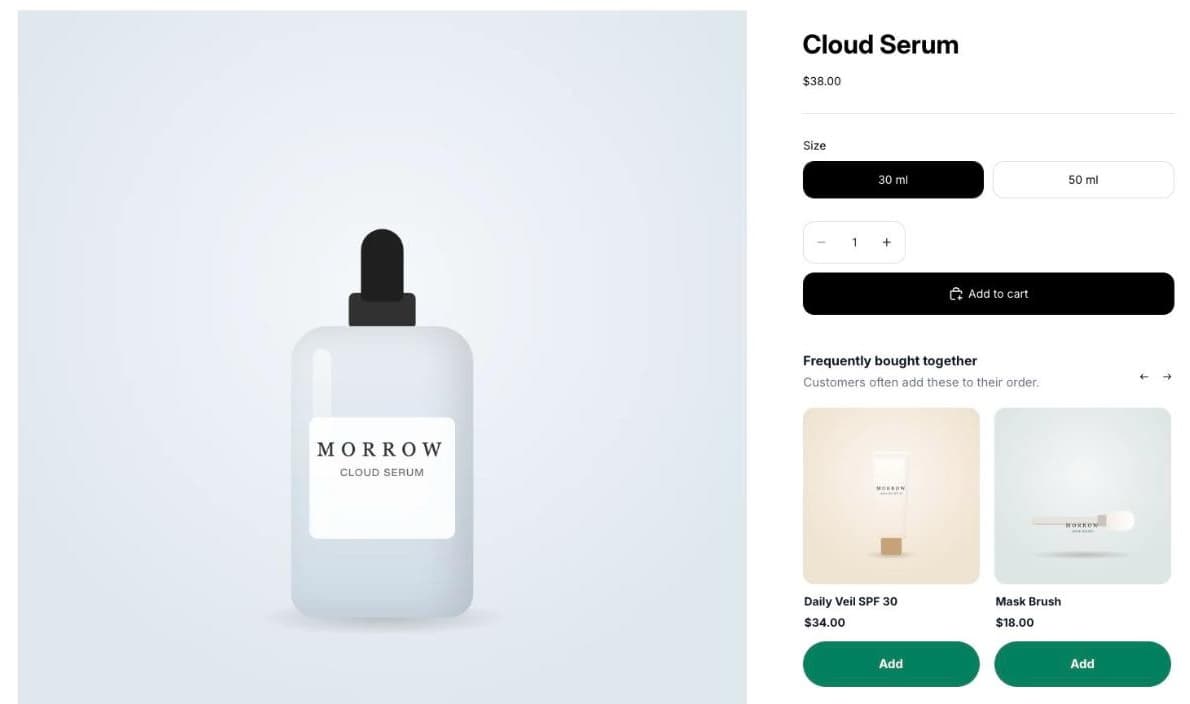
Lengviausia parduoti tai, kas dera prie to, ką pirkėjas jau nori: kremą nuo saulės prie serumo, šepetėlį prie kaukės, filtrus prie kavinuko. Skiltis „dažnai perkama kartu“ šias poras parodo prekės puslapyje, ten, kur priimamas sprendimas.
Šiame gide tikroje „Shopify“ parduotuvėje įdiegsime tokią skiltį su „Seny“ įrankiu „Product Add-ons Upsell“, poras parinksime patys ir patikrinsime krepšelį. Jokio temos kodo. Visos ekrano nuotraukos yra iš tikros bandomosios parduotuvės.
Iš kur imamos poros
Yra du šaltiniai, ir juos galima derinti:
- Jūsų pasirinktos prekės. Patys nurodote, ką rodyti. Geriausia, kai žinote, kas dera kartu.
- „Shopify“ rekomendacijos. Nemokama „Shopify“ programėlė „Search & Discovery“ leidžia kiekvienai prekei nurodyti papildančias prekes. Jei jų nenurodėte, „Shopify“ gali automatiškai pasiūlyti susijusias prekes.
Kai kurios temos papildančias prekes gali rodyti temos bloke. Papildomų prekių programėlė prideda tai, ko temos blokui dažniausiai trūksta: jūsų pasirinktus sąrašus, įdėjimo vienu spustelėjimu mygtukus, jau krepšelyje esančių prekių slėpimą ir rodymą daugelyje prekių vienu metu.
1 žingsnis: atidarykite „Product Add-ons Upsell“ „Seny“
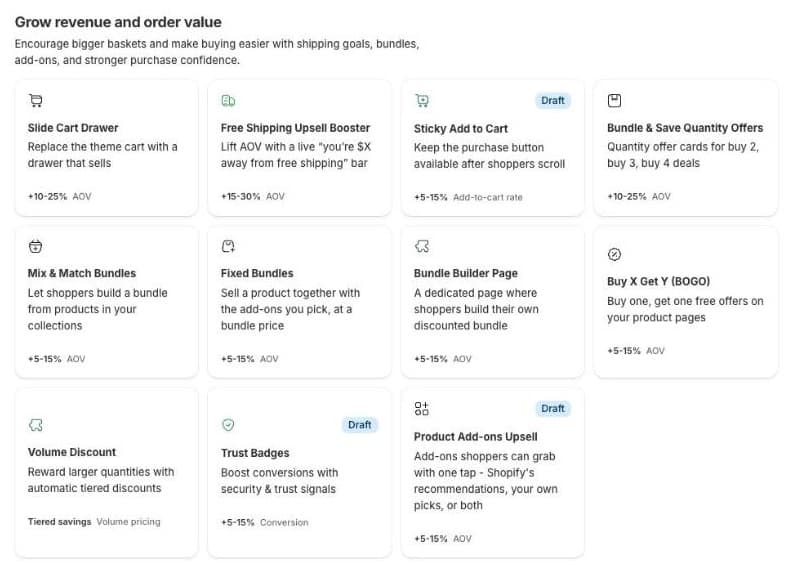
„Seny“ eikite į Apps library ir atidarykite Product Add-ons Upsell. Kūrimo langas atsidaro viename iš jūsų prekių puslapių su papildomų prekių skiltimi po mygtuku „Add to cart“.
2 žingsnis: pasirinkite rodomas prekes
Skiltyje Add-ons nustatykite Products to show vieną iš trijų variantų:
- Shopify recommendations: prekes parenka „Shopify“. Pasirinkite Complementary, then related arba Related only ir kiek prekių rodyti.
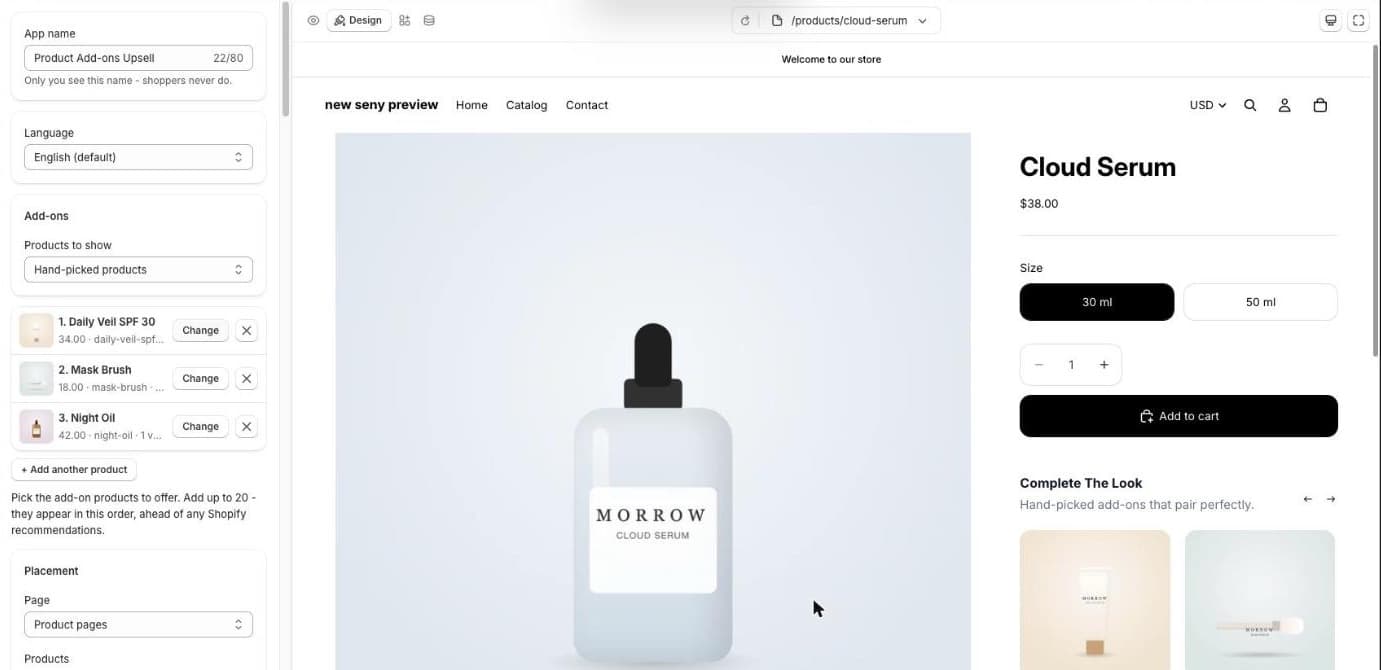
- Hand-picked products: patys pasirenkate iki 20 papildomų prekių, rodomų jūsų nurodyta tvarka.
- Hand-picked first, then Shopify: pirmiausia jūsų prekės, likusias užpildo „Shopify“.
Pasirinkome Hand-picked products ir pridėjome Daily Veil SPF 30, Mask Brush ir Night Oil, prekes, kurių serumo pirkėjui greičiausiai irgi reikės:
3 žingsnis: pavadinkite ir pasirinkite, kur rodyti
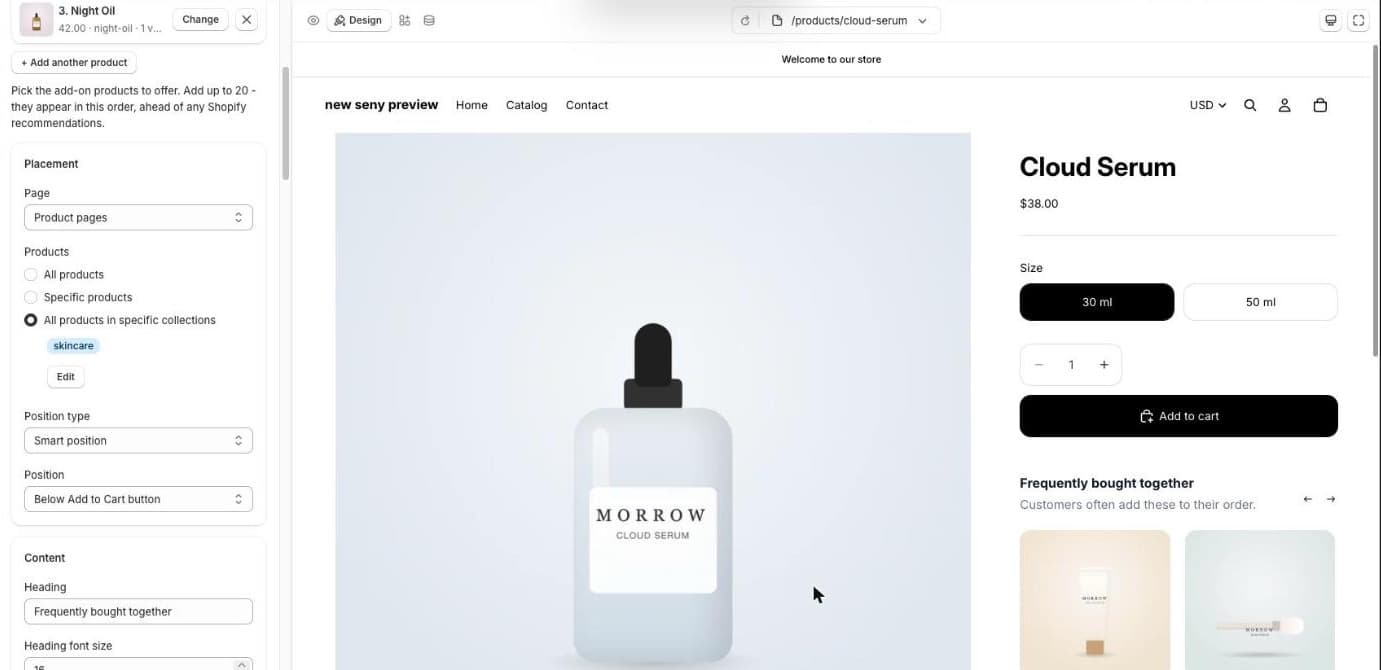
Skiltyje Content nustatykite Heading ir Subheading. Mes naudojome „Frequently bought together“ ir „Customers often add these to their order.“ Tada skiltyje Placement pasirinkite, prie kurių prekių rodyti skiltį. Rankiniu būdu pasirinktos prekės visur rodomos tos pačios, todėl jas apribojome kolekcija „Skincare“, kur jos dera.
Dar keli naudingi nustatymai:
- How shoppers add: po vieną su mygtuku „Add“ prie kiekvienos prekės arba pažymint kelias ir įsidedant jas kartu, matant bendrą sumą.
- Hide the current product: pagal nutylėjimą įjungta, kad prekė niekada nerekomenduotų pati savęs.
- Hide add-ons already in cart: pagal nutylėjimą įjungta, kad pirkėjui nebūtų siūloma tai, ką jis ką tik įsidėjo.
- Layout: horizontali juosta, vertikalus tinklelis arba sąrašas.
4 žingsnis: paskelbkite ir išbandykite
Spustelėkite Publish ir privačiame lange atidarykite vieną iš prekių. Skiltis yra po pirkimo mygtuku. Įsidėkite pagrindinę prekę, tada spustelėkite Add prie vienos iš papildomų prekių. Ji iškart patenka į krepšelį ir dingsta iš skilties, o jos vietą užima kita pora.
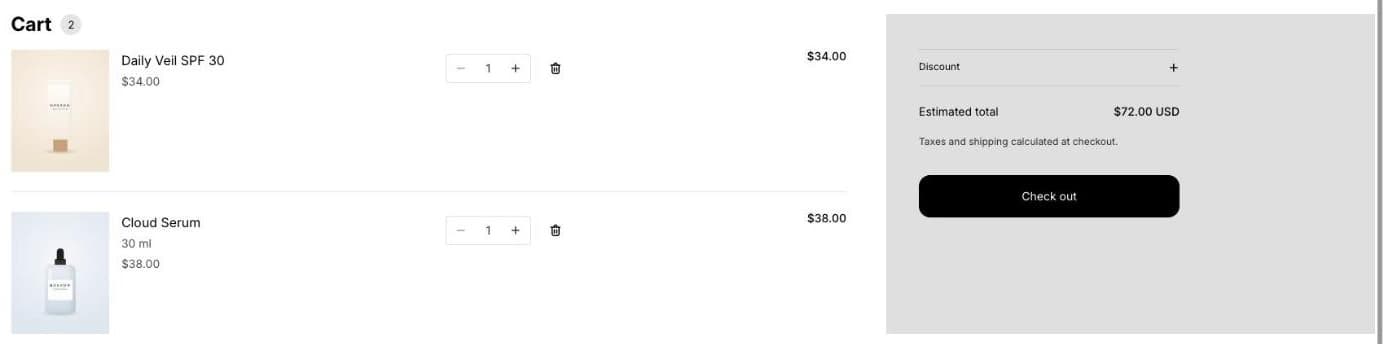
Papildomos prekės parduodamos įprasta kaina. Jei norite nuolaidos perkant prekes kartu, naudokite rinkinį, pavyzdžiui, fiksuotą rinkinį ar „mix and match“ pasiūlymą.
Įrankis jūsų pirkėjų kalba
„Seny“ įrankiai veikia keliomis kalbomis. Jei pagrindinė jūsų parduotuvės kalba yra lietuvių, paruoštas įrankis atsidaro jau su lietuviškais tekstais. Juos parengėme ir peržiūrėjome patys, todėl tai nemokama ir iškart.
Jei parduodate ir kitomis kalbomis, pavyzdžiui, anglų, latvių ar rusų, jos rodomos dizaino skydelio viršuje, sąraše Language. Pasirinkite kalbą ir spustelėkite Translate N missing: trūkstami tekstai išverčiami dirbtiniu intelektu. Peržiūrėkite vertimą ir išsaugokite.
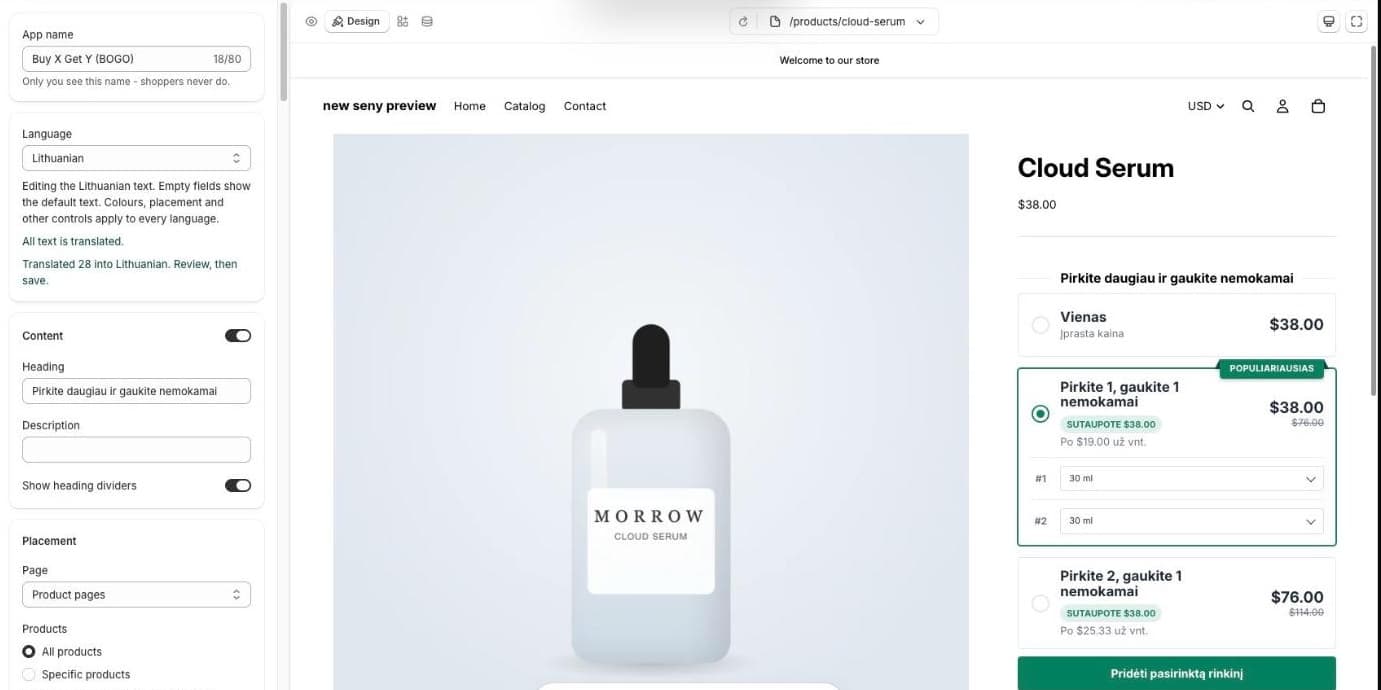
- Pirkėjas mato savo kalbą. Įrankis rodo tą kalbą, kuria tuo metu rodoma parduotuvė. Nieko papildomai nustatinėti nereikia.
- Verčiami tik tekstai. Spalvos, vieta ir prekės galioja visoms kalboms, o pasirinkus kitą kalbą redaguojate tik užrašus.
- Neišverstas tekstas nedingsta. Jei kurio nors lauko neišversite, rodomas pagrindinės kalbos tekstas, o ne tuščia vieta.
- Kalbos nėra sąraše? Pasirinkite Add a language…. Kad pirkėjai ją matytų, kalba turi būti įjungta ir „Shopify“ nustatymuose (Settings → Languages).
Dažnos klaidos
- Poros, kurios nedera. Rodykite prekes, kurios tikrai naudojamos kartu. Atsitiktiniai perkamiausi atrodo kaip reklama.
- Per daug prekių. Po pirkimo mygtuku pakanka nuo dviejų iki keturių. Ilgas sąrašas nustumia prekės informaciją žemyn.
- Vienas sąrašas visoms prekėms. Rankiniu būdu pasirinktos prekės visur tos pačios. Apribokite jas kolekcija, kur jos dera, o kitur naudokite „Shopify“ rekomendacijas.
- Siūlymas to, kas jau krepšelyje. Palikite įjungtą Hide add-ons already in cart.