
 Pradėkite
 Kaip „Shopify“ parduotuvėje sukurti „susidaryk savo dėžutę“ puslapį
„Susidaryk savo dėžutę“ puslapyje pirkėjas pats pripildo dėžutę pasirinktomis prekėmis ir sutaupo tuo daugiau, kuo daugiau įsideda. Štai kaip tokį puslapį sukurti tikroje „Shopify“ parduotuvėje, nuo prekių sąrašo iki nuolaidos krepšelyje.
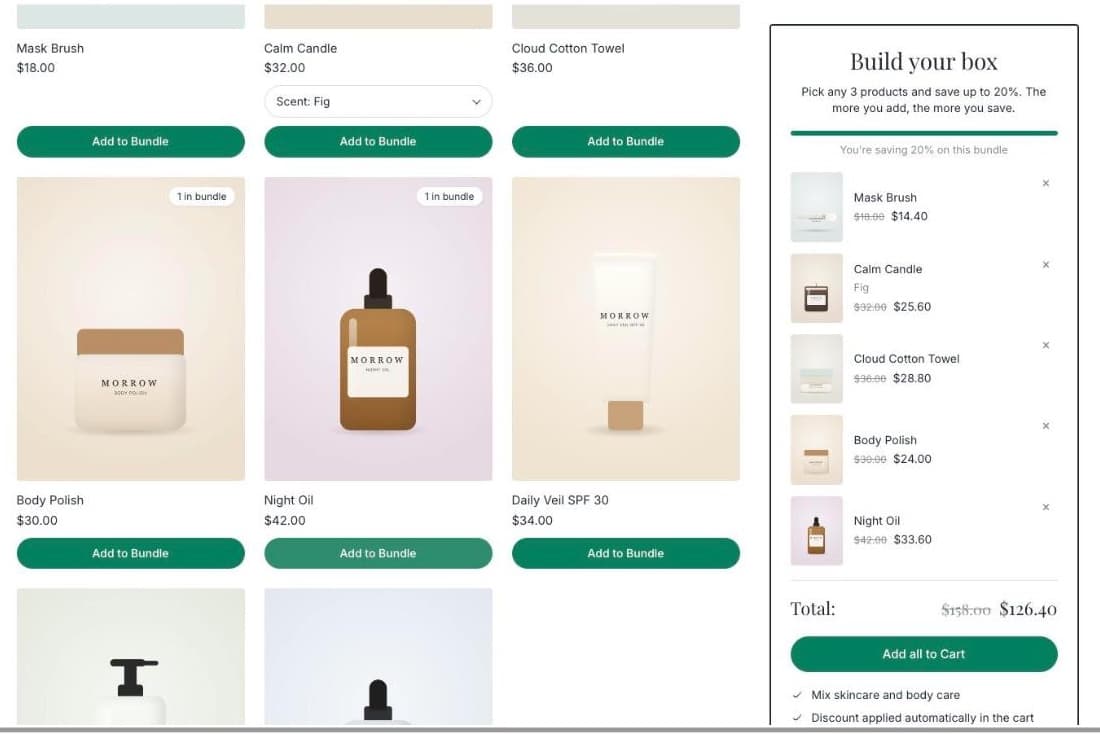
Dovanų dėžutės, mėginių rinkiniai, „pasirink bet kurias 5“: „susidaryk savo dėžutę“ apsipirkimą paverčia nedideliu žaidimu. Pirkėjas pats renkasi kiekvieną prekę, mato, kaip pildosi dėžutė, ir su kiekviena preke gauna didesnę nuolaidą. Tai ypač tinka dovanoms ir prekėms, kurių yra daug rūšių.
Šiame gide tikroje „Shopify“ parduotuvėje sukursime dėžutės puslapį su „Seny“ įrankiu „Bundle Builder Page“. Jokio temos kodo ir jokio puslapio šablono. Visos ekrano nuotraukos yra iš tikros bandomosios parduotuvės.
Kuo „susidaryk dėžutę“ skiriasi nuo kitų rinkinių
- Turi savo puslapį. Vietoj valdiklio vienos prekės puslapyje pirkėjas gauna atskirą puslapį su prekių tinkleliu ir dėžutės suvestine.
- Pirkėjas pats renkasi kiekvieną prekę iš jūsų leistų.
- Nuolaida auga kartu su dėžute, pavyzdžiui, 10 % už 3 prekes, 15 % už 4 ir 20 % už 5.
Jei norite, kad pirkėjas rinkinį susidarytų žiūrėdamas vieną prekę, labiau tiks „mix and match“ rinkinys prekės puslapyje.
1 žingsnis: atidarykite „Bundle Builder Page“ „Seny“
„Seny“ eikite į Apps library ir atidarykite Bundle Builder Page. Peržiūroje matysite, kaip atrodys puslapis: kairėje rodomas prekių tinklelis, dešinėje rodoma dėžutės suvestinė.
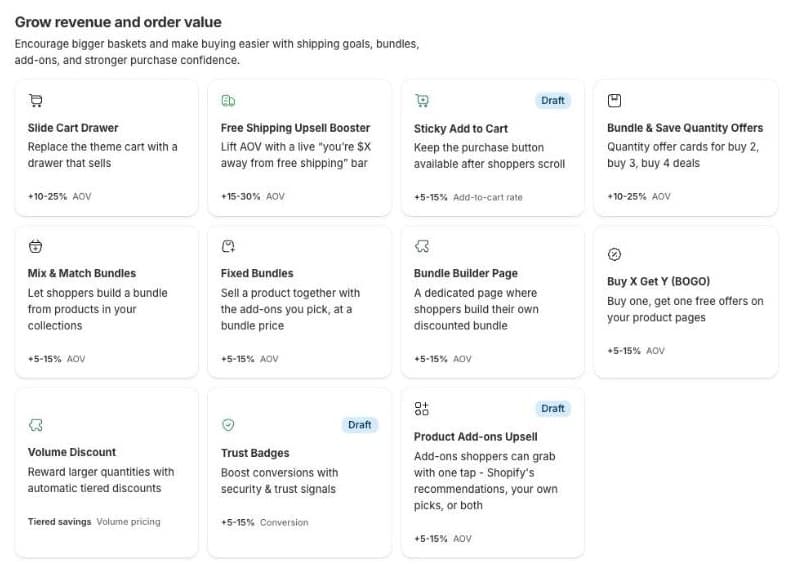
Skiltyje Page nustatykite puslapio Title ir URL. Mes naudojome „Build your box“ ir build-your-box. Add to store menu paskelbus prideda nuorodą į pagrindinį meniu, o Hide the theme’s page title leidžia pirmauti pačios dėžutės antraštei.
2 žingsnis: pasirinkite prekes, iš kurių renkasi pirkėjai
Ties Products shoppers choose from pasirinkite visas prekes, konkrečias prekes arba All products in specific collections. Mes pasirinkome kolekcijas „Skincare“ ir „Body & Home“, kad dovanų rinkiniai į dėžutę nepatektų. Nuolaida taikoma tik prekėms, įdėtoms iš šio puslapio.
3 žingsnis: nustatykite dėžutės dydį ir nuolaidų pakopas
Skiltyje Bundle rules nustatykite Minimum items (kiek prekių reikia, kad dėžutę būtų galima įsidėti į krepšelį) ir Maximum items (kiek daugiausia ji gali talpinti). Palikome 3 ir 6. Tada nustatykite pakopas: kiekvieną sudaro kiekis ir nuolaida procentais arba fiksuota suma. Numatytosios: 10 % už 3 prekes, 15 % už 4 ir 20 % už 5.
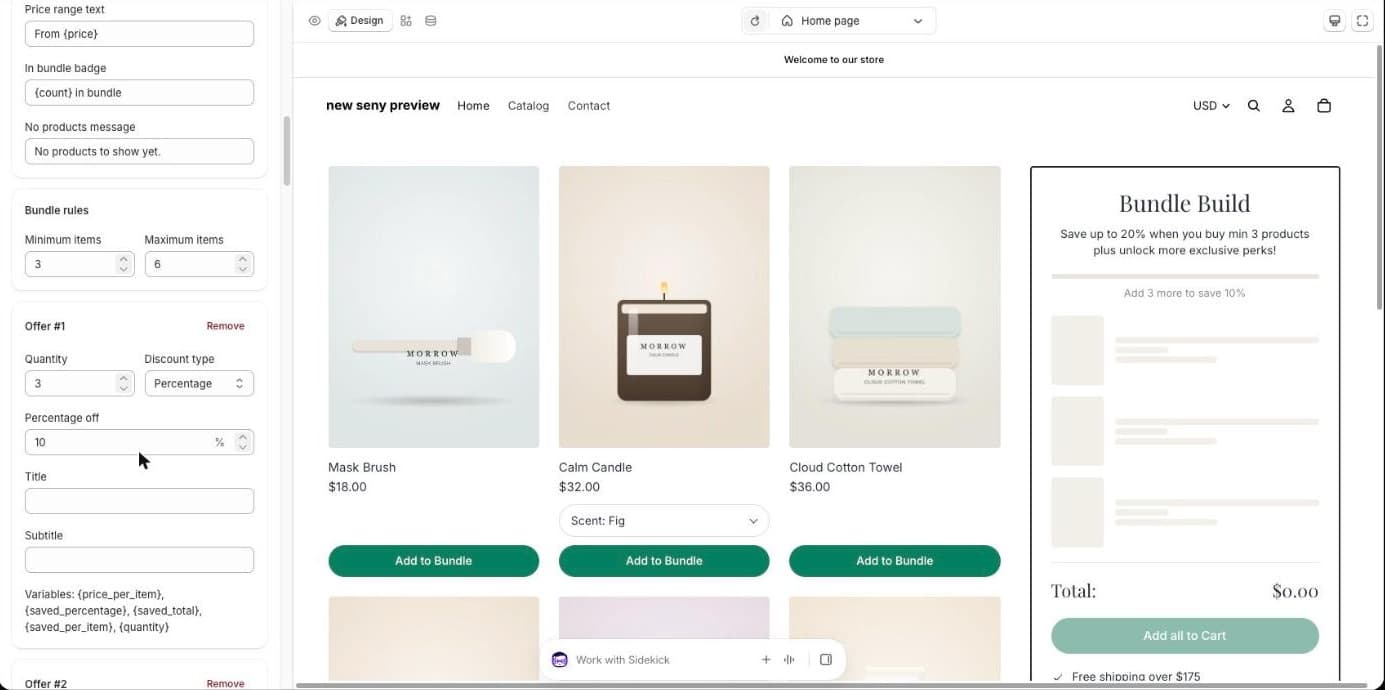
4 žingsnis: parašykite dėžutės suvestinę
Skiltyje Bundle summary nustatykite Heading ir Description, kuriuos pirkėjas mato virš savo dėžutės. {min_items} ir {max_discount} užsipildo pagal jūsų taisykles. Progreso pranešimai pasako, kiek dar prekių atrakins kitą pakopą.
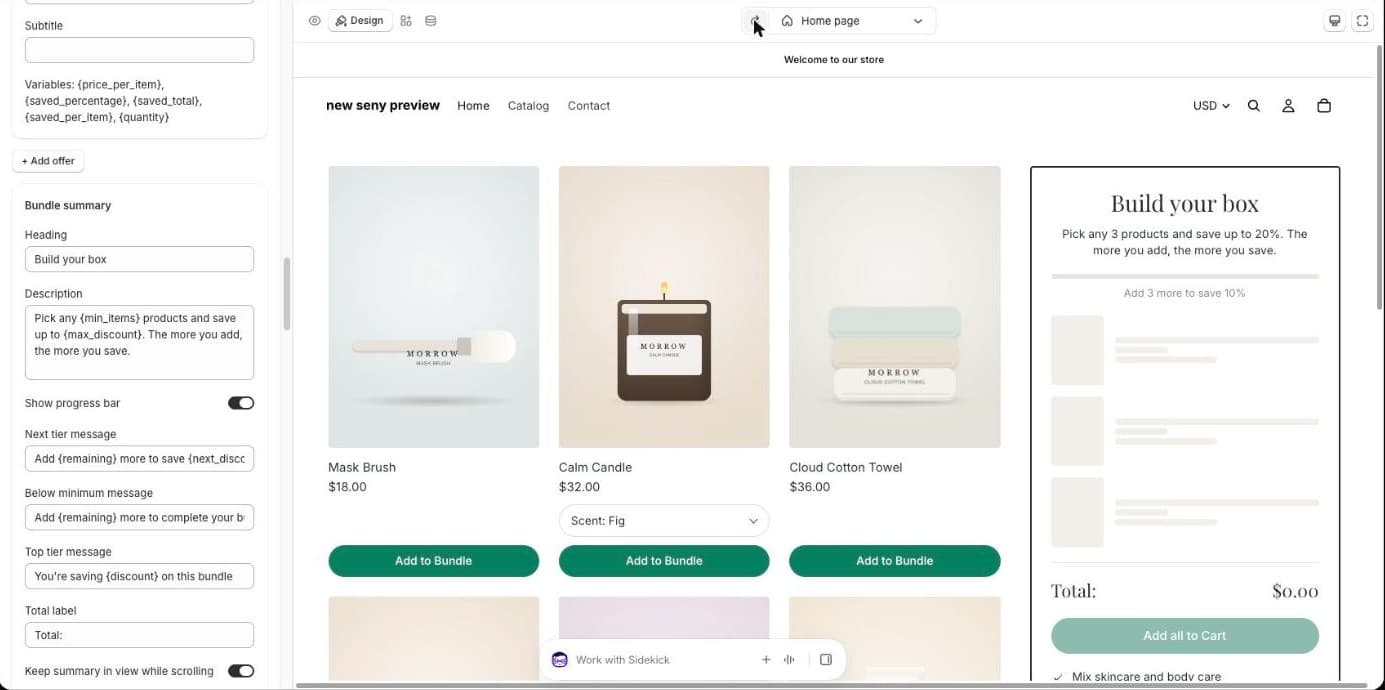
5 žingsnis: paskelbkite puslapį
Spustelėkite Publish. „Seny“ sukuria puslapį jūsų parduotuvėje (jį matysite skiltyje Online Store → Pages), prideda nuorodą į meniu, jei ją įjungėte, ir sukuria automatinę nuolaidą, kuri įkainoja dėžutę krepšelyje. Jei vėliau išjungsite, puslapis bus paslėptas, o nuoroda išimta iš meniu.
6 žingsnis: susidarykite dėžutę kaip pirkėjas
Atidarykite puslapį iš meniu ir įsidėkite tris prekes. Suvestinėje kiekviena rodoma su nuolaidos kaina, o žemiau rodomas kitas tikslas:
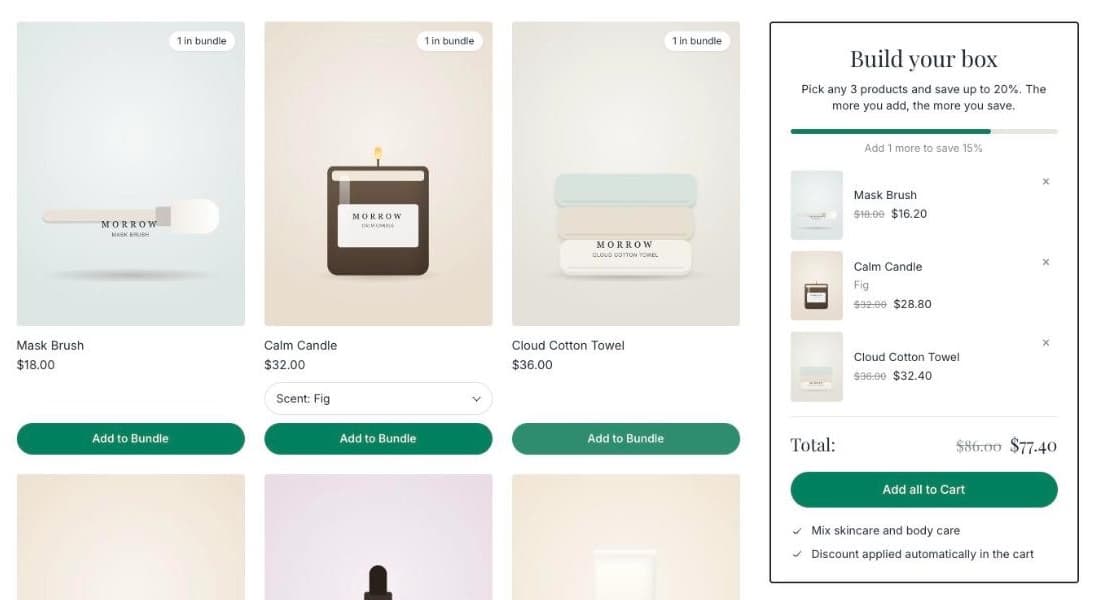
Įsidėkite dar dvi, ir dėžutė pasiekia aukščiausią pakopą: „You’re saving 20% on this bundle“, 126,40 $ vietoj 158,00 $. Spustelėkite Add all to Cart, ir atsidaro krepšelis, kuriame kiekviena prekė rodoma su rinkinio kaina:
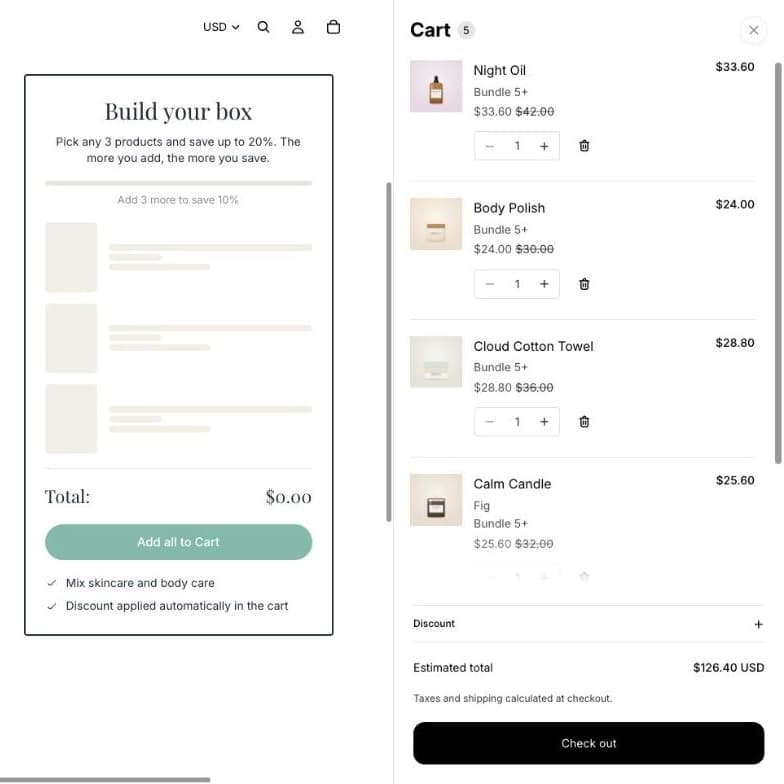
Telefonuose suvestinė persikelia po tinkleliu, o juosta ekrano apačioje leidžia matyti dėžutę slenkant puslapį.
Įrankis jūsų pirkėjų kalba
„Seny“ įrankiai veikia keliomis kalbomis. Jei pagrindinė jūsų parduotuvės kalba yra lietuvių, paruoštas įrankis atsidaro jau su lietuviškais tekstais. Juos parengėme ir peržiūrėjome patys, todėl tai nemokama ir iškart.
Jei parduodate ir kitomis kalbomis, pavyzdžiui, anglų, latvių ar rusų, jos rodomos dizaino skydelio viršuje, sąraše Language. Pasirinkite kalbą ir spustelėkite Translate N missing: trūkstami tekstai išverčiami dirbtiniu intelektu. Peržiūrėkite vertimą ir išsaugokite.
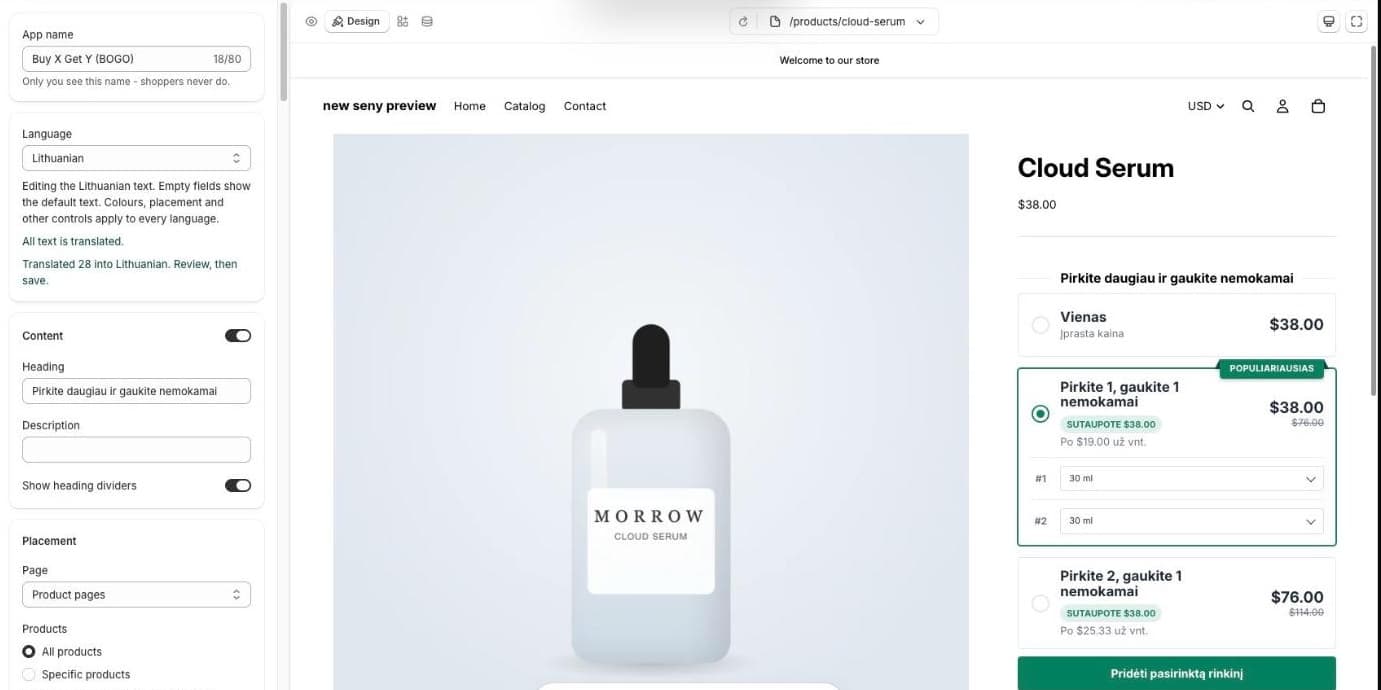
- Pirkėjas mato savo kalbą. Įrankis rodo tą kalbą, kuria tuo metu rodoma parduotuvė. Nieko papildomai nustatinėti nereikia.
- Verčiami tik tekstai. Spalvos, vieta ir prekės galioja visoms kalboms, o pasirinkus kitą kalbą redaguojate tik užrašus.
- Neišverstas tekstas nedingsta. Jei kurio nors lauko neišversite, rodomas pagrindinės kalbos tekstas, o ne tuščia vieta.
- Kalbos nėra sąraše? Pasirinkite Add a language…. Kad pirkėjai ją matytų, kalba turi būti įjungta ir „Shopify“ nustatymuose (Settings → Languages).
Dažnos klaidos
- Per daug prekių. 100 prekių tinklelis yra katalogas, ne dėžutė. Pasirinkite prekes, kurios sudaro gerą rinkinį.
- Privalumai, kurių nesiūlote. Kiekviena suvestinės eilutė yra pažadas. Pakeiskite arba pašalinkite pavyzdžius.
- Per didelis minimumas. Jei pirmajai nuolaidai reikia 6 prekių, dauguma pirkėjų pasiduoda. Pirmąją pakopą pradėkite nuo 3.
- Paslėptas puslapis. Įjunkite Add to store menu arba pridėkite nuorodą pagrindiniame puslapyje, kitaip jo niekas neras.