
 Pradėkite
 Kaip sukurti savą „Shopify“ funkciją su dirbtiniu intelektu, be programuotojo
Ne kiekvienai idėjai yra programėlė. Vienos per mažos, kad samdytumėte programuotoją, kitos per specifinės bet kuriai programėlei. Paaiškiname, kaip aprašyti funkciją paprastais žodžiais ir ją paleisti savo „Shopify“ parduotuvėje, su tikru pavyzdžiu nuo pradžios iki pabaigos.
Anksčiau ar vėliau dauguma parduotuvių atsiduria toje pačioje vietoje. Norite vieno nedidelio dalyko prekės puslapyje, kurio jokia programėlė nedaro taip, kaip reikia, o samdyti programuotoją atrodo per daug. Todėl tai taip ir neatsiranda.
„Seny“ funkciją aprašote paprastais žodžiais, o dirbtinis intelektas ją sukuria jūsų temai. Patikrinate gyvoje peržiūroje, pakoreguojate ir paskelbiate, kai esate patenkinti. Kad parodytume, kaip tai atrodo praktiškai, sukūrėme vieną funkciją savo demonstracinėje parduotuvėje ir užfiksavome kiekvieną žingsnį, įskaitant tai, ką teko taisyti.
Pavyzdys: blokas „Kaip naudoti“
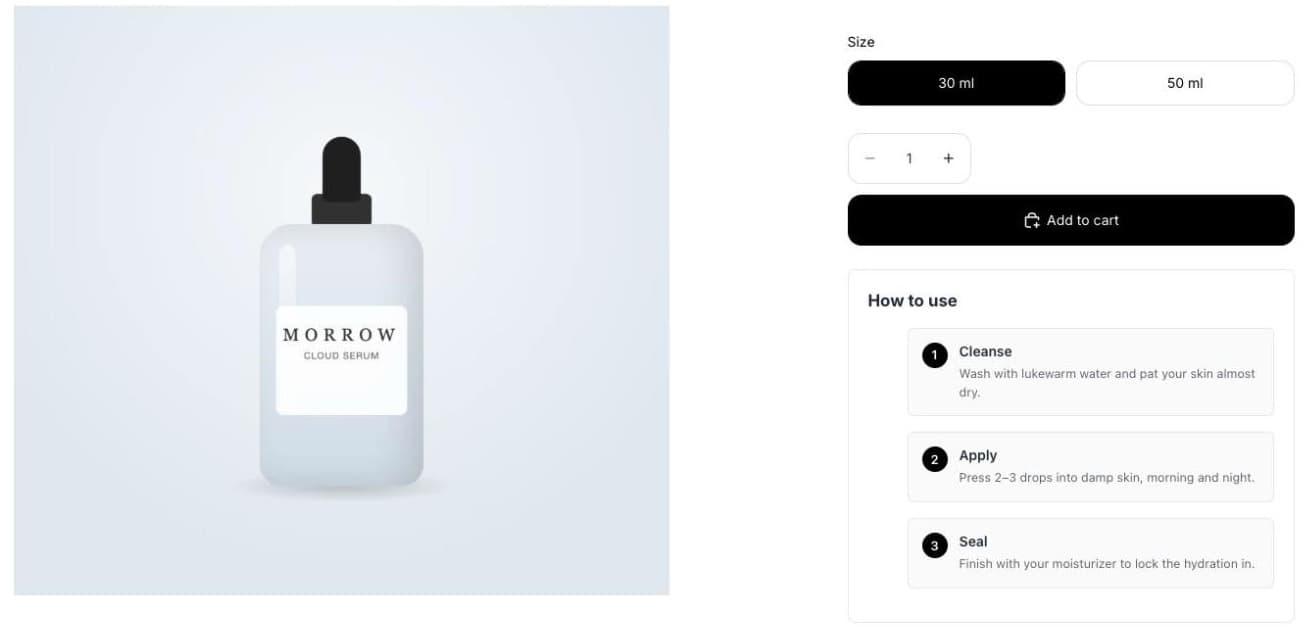
Mūsų demonstracinė parduotuvė prekiauja odos priežiūros priemonėmis. Pirkėjai dažnai klausia, kaip naudoti prekę, o atsakymas paslėptas aprašyme. Norėjome trijų trumpų sunumeruotų žingsnių iškart po mygtuku „Į krepšelį“. Štai kuo baigėsi:
1 žingsnis: aprašykite, ko norite
Atidarykite „Seny“ ir įrašykite prašymą į laukelį po Or describe something custom. Rašykite taip, kaip paaiškintumėte žmogui: kas tai, kur jis turi būti ir kaip atrodyti.
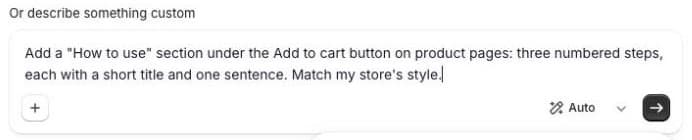
Rezultatą pagerina keli dalykai:
- Pasakykite, kur tai turi būti: „po mygtuku „Į krepšelį““, „prekių puslapiuose“, „krepšelyje“.
- Pasakykite, ką tai turi: „trys sunumeruoti žingsniai, kiekvienas su trumpu pavadinimu ir vienu sakiniu“.
- Stilių paminėkite vieną kartą, pavyzdžiui, „pritaikyk prie mano parduotuvės stiliaus“. Spalvas ir šriftus vėliau pakeisti lengva.
- Rašykite savo kalba. „Seny“ supranta prašymus lietuvių, anglų, vokiečių ar bet kuria kita kalba.
2 žingsnis: leiskite sukurti ir stebėkite peržiūrą
Pirmiausia „Seny“ perskaito jūsų temą, kad žinotų spalvas, šriftus ir kur yra mygtukas „Į krepšelį“. Tada parašo funkciją ir parodo ją jūsų pačių parduotuvės gyvoje peržiūroje. Mūsų pirmoji versija užtruko apie dvi su puse minutės.
Šiuo metu dar niekas nepaskelbta. Peržiūrą matote tik jūs.
3 žingsnis: pakeiskite tekstus dizaino skydelyje (nemokamai)
Viskas, ką skaito pirkėjas, tampa nustatymu skydelyje Design. Pirmojoje versijoje buvo pavyzdiniai tekstai, todėl įrašėme savo žingsnius: Cleanse, Apply ir Seal, kiekvienam po sakinį. Pakeitimai dizaino skydelyje nemokami ir kreditų nenaudoja.
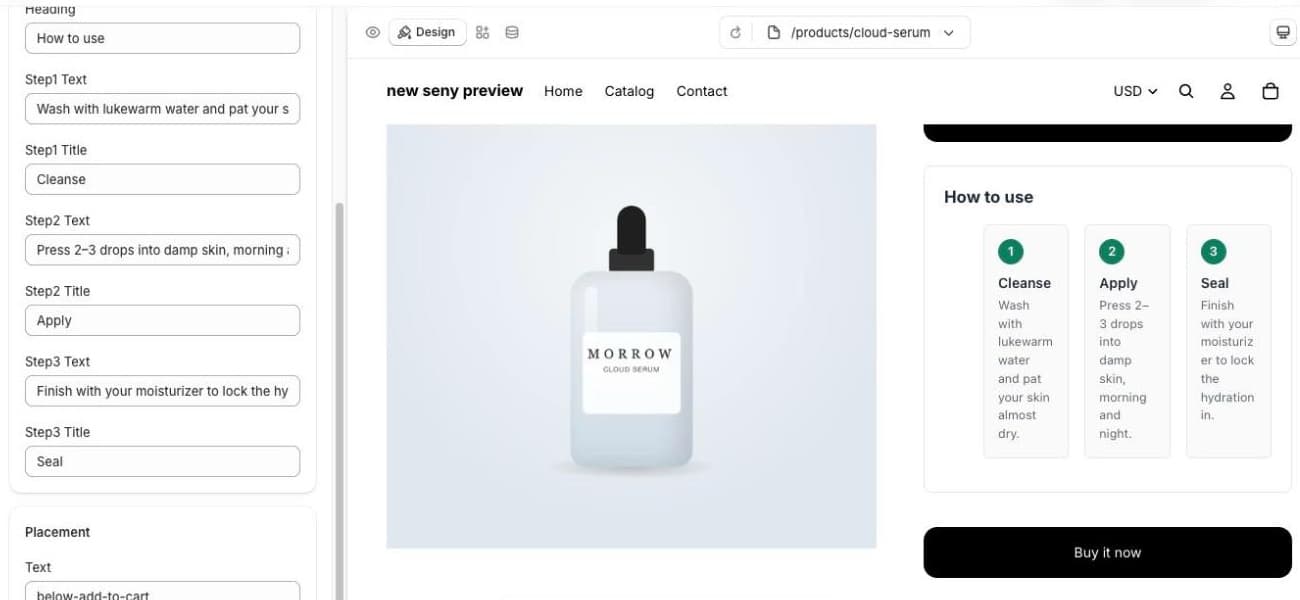
4 žingsnis: pakeitimų paprašykite paprastais žodžiais
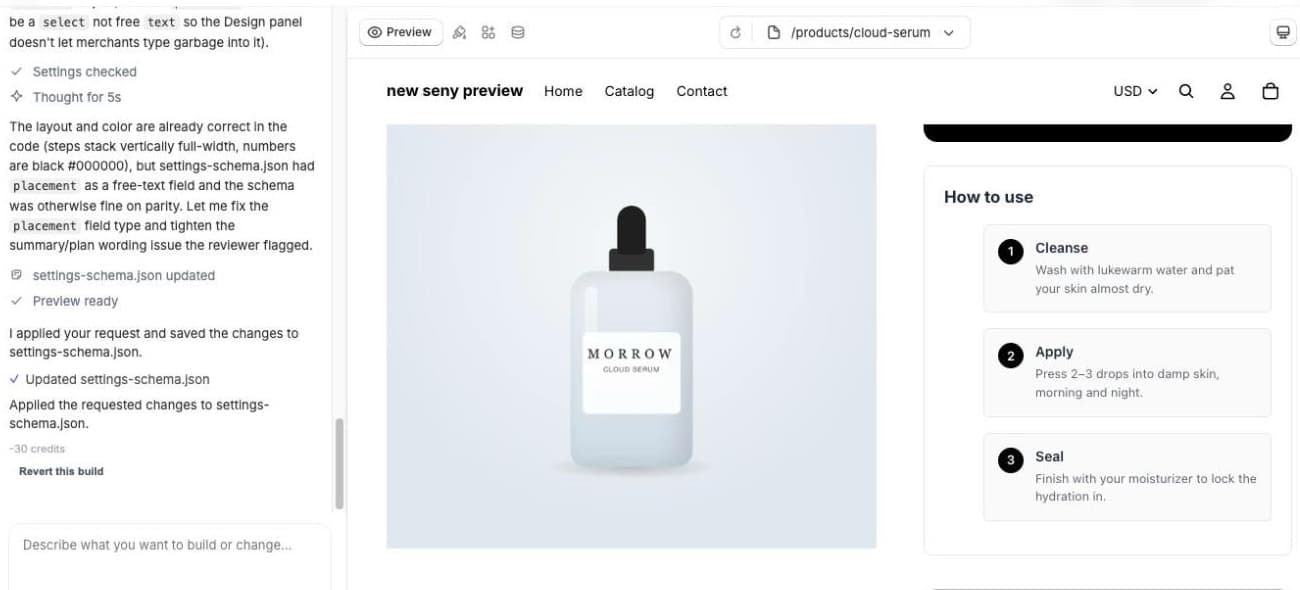
Pirmasis išdėstymas siaurame stulpelyje sugrūdo tris korteles vieną šalia kitos, o numeriai buvo žali, ne juodi kaip mūsų mygtukai. Todėl pokalbyje paprašėme:
„Išdėliok tris žingsnius vieną po kito per visą plotį, o žingsnių numerius padaryk juodus kaip mano mygtukai.“
Maždaug po minutės žingsniai buvo vienas po kito, per visą plotį, su juodais numeriais. Jei pakeitimas nepavyksta, mygtukas Revert this build grąžina ankstesnę versiją.
5 žingsnis: paskelbkite
Spustelėkite Publish. „Seny“ patikrina, ar dizainas išsaugotas ir failai paruošti, o tada funkcija atsiranda jūsų parduotuvėje. Kol nepaskelbiate, pirkėjai mato paskutinę paskelbtą versiją, todėl galite drąsiai eksperimentuoti.
Kiek tai kainavo
- Pirmasis sukūrimas: 105 kreditai.
- Tekstų pakeitimai dizaino skydelyje: nemokamai.
- Vienas pakeitimas per pokalbį: 30 kreditų.
- Iš viso: 135 kreditai. Nemokamas planas vieną kartą suteikia 200 kreditų, todėl tokia funkcija į jį telpa.
Kreditai skaičiuojami pagal realų dirbtinio intelekto darbą, todėl didesnė funkcija kainuoja daugiau, o mažas pataisymas kainuoja mažiau. Po kiekvienu atsakymu „Seny“ parodo sunaudotus kreditus.
Kas tinka, o kas ne
Geriausiai tinka tai, kas parodo informaciją ar padeda pirkėjui apsispręsti: naudojimo žingsniai, dydžių ar sudėties pastabos, reklamjuostės vienai kolekcijai, nedideli skaičiuotuvai, savi ženkliukai, papildomi blokai krepšelyje. Įprastas pajamas auginančias funkcijas, tokias kaip rinkiniai, papildomi pasiūlymai ir nemokamo pristatymo juostos, jau padengia paruošti įrankiai, išbandyti daugelyje temų.
Kai kurie dalykai neįeina į tai, ką gali parduotuvės funkcija: „Shopify“ apmokėjimo keitimas, naujas administravimo puslapis ar jungtis su išorine sistema, kuriai reikia savo serverio. Tam vis dar reikės „Shopify“ nustatymų, atskiros programėlės ar programuotojo.
Patarimai geresniam rezultatui
- Viename prašyme aprašykite vieną funkciją. Kitą funkciją kurkite kaip naują įrankį, kad kiekvieną galėtumėte keisti ir skelbti atskirai.
- Tekstus keiskite dizaino skydelyje, o ne per pokalbį. Tai nemokama ir iškart.
- Aprašykite problemą, ne kodą. „Žingsniai per siauri mano prekės puslapyje“ veikia geriau nei CSS terminai.
- Prieš skelbdami patikrinkite telefone su įrenginio jungikliu virš peržiūros.
Įrankis jūsų pirkėjų kalba
„Seny“ įrankiai veikia keliomis kalbomis. Jei pagrindinė jūsų parduotuvės kalba yra lietuvių, paruoštas įrankis atsidaro jau su lietuviškais tekstais. Juos parengėme ir peržiūrėjome patys, todėl tai nemokama ir iškart.
Jei parduodate ir kitomis kalbomis, pavyzdžiui, anglų, latvių ar rusų, jos rodomos dizaino skydelio viršuje, sąraše Language. Pasirinkite kalbą ir spustelėkite Translate N missing: trūkstami tekstai išverčiami dirbtiniu intelektu. Peržiūrėkite vertimą ir išsaugokite.
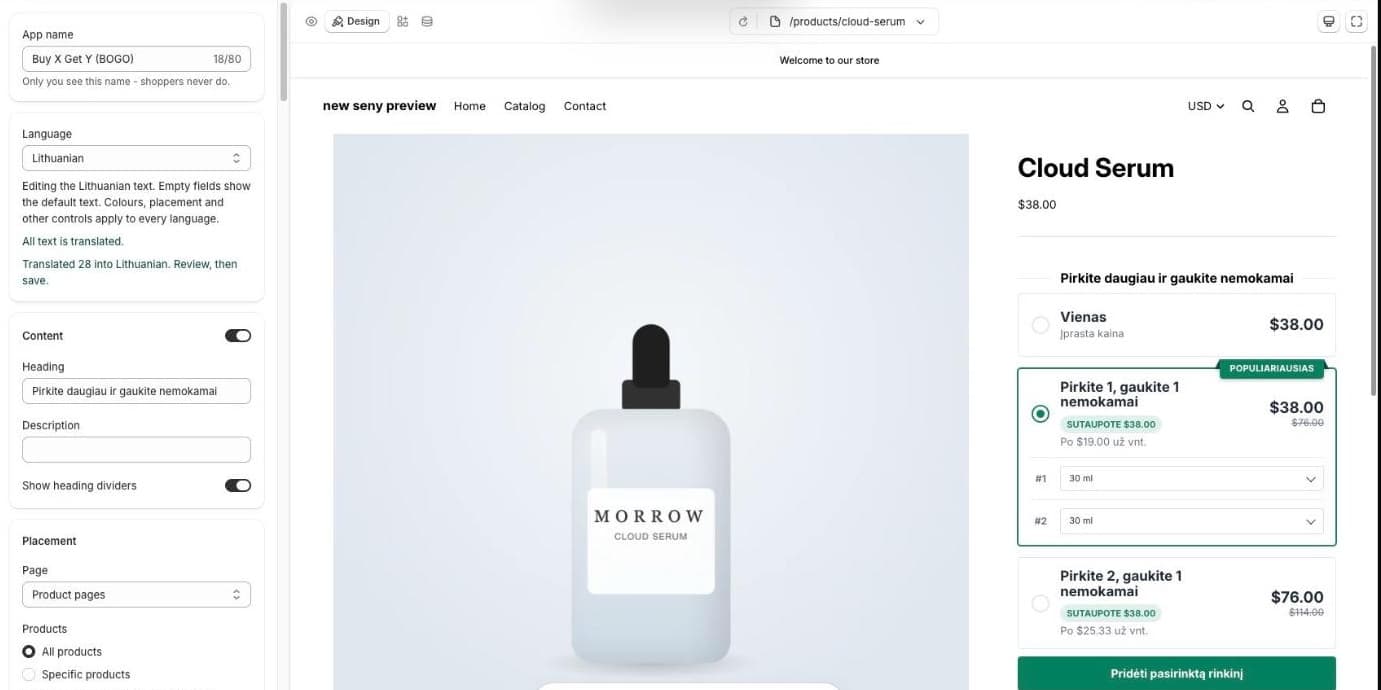
- Pirkėjas mato savo kalbą. Įrankis rodo tą kalbą, kuria tuo metu rodoma parduotuvė. Nieko papildomai nustatinėti nereikia.
- Verčiami tik tekstai. Spalvos, vieta ir prekės galioja visoms kalboms, o pasirinkus kitą kalbą redaguojate tik užrašus.
- Neišverstas tekstas nedingsta. Jei kurio nors lauko neišversite, rodomas pagrindinės kalbos tekstas, o ne tuščia vieta.
- Kalbos nėra sąraše? Pasirinkite Add a language…. Kad pirkėjai ją matytų, kalba turi būti įjungta ir „Shopify“ nustatymuose (Settings → Languages).