
 Pradėkite
Kaip „Shopify“ parduotuvėje pridėti norų sąrašą (be pirkėjo prisijungimo)
Dauguma lankytojų per pirmą apsilankymą dar nepasiruošę pirkti. Norų sąrašas leidžia išsaugoti, kas patiko, ir prie to grįžti. Paaiškiname, kaip jį pridėti nereikalaujant kurti paskyros ir ką verta žinoti apie tai, kur sąrašas saugomas.
Dauguma žmonių, apsilankančių e. parduotuvėje, dar nepasiruošę pirkti. Jie lygina, laukia algos ar ieško dovanos. Neturėdami kur išsaugoti, kas patiko, vėliau turi tai rasti iš naujo, o daugelis to nebedaro.
„Shopify“ neturi integruoto norų sąrašo. Šiame gide parodome, kaip jį pridėti su „Seny“: širdelė prie kiekvienos prekės, sąrašas, kurį pirkėjai gali atidaryti bet kuriame puslapyje, ir prekės įdėjimas į krepšelį vienu paspaudimu, be paskyros ir prisijungimo.
Kada norų sąrašas padeda
- Parduotuvėse su daug prekių, kur pirkėjai naršo ir lygina prieš apsispręsdami.
- Brangesnėms prekėms, kurias žmonės retai perka per pirmą apsilankymą.
- Dovanoms ir sezoniniams pirkimams, kai pirkėjai pirmiausia renka idėjas.
Parduotuvei su keliomis pigiomis prekėmis norų sąrašas duoda mažai: pirkėjas gali tiesiog įsidėti prekę į krepšelį.
1 žingsnis: atidarykite „Wishlist“ „Seny“
„Seny“ atidarykite Apps library ir skiltyje „Build loyalty and shopper confidence“ pasirinkite Wishlist. Jis atsidaro su viskuo įjungtu: širdele ant prekių nuotraukų, širdelės mygtuku prekės puslapyje ir slankiuoju norų sąrašo mygtuku kampe.
2 žingsnis: pasirinkite, kur rodomos širdelės
Yra dviejų rūšių širdelės, kiekviena su savo nustatymais:
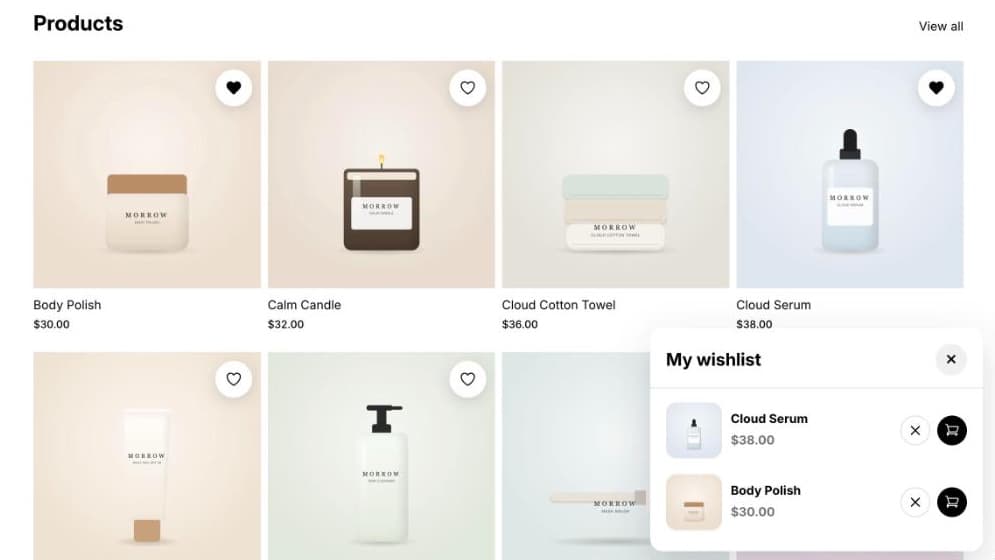
- Product image button: širdelė kiekvienos prekės nuotraukos kampe kolekcijose, paieškoje ir prekių tinkleliuose. Position nustato kampą. Perkelkite ją, jei jūsų tema tame kampe jau rodo mygtuką, pavyzdžiui, greitą įdėjimą į krepšelį.
- Wishlist button: širdelė pačiame prekės puslapyje, numatyta po mygtuku „Į krepšelį“, kaip piktograma arba su tekstu, pavyzdžiui, „Įtraukti į norų sąrašą“.
3 žingsnis: nustatykite norų sąrašo langą
Slankusis mygtukas (Launcher) rodo, kiek prekių išsaugota, ir atidaro langą My wishlist. Prie kiekvienos išsaugotos prekės matyti dabartinė kaina, šalinimo mygtukas ir mygtukas „Į krepšelį“. Galite pakeisti antraštę, tuščio sąrašo tekstą ir mygtukų tekstus, pavyzdžiui, „Išparduota“, kuris rodomas, kai išsaugotos prekės nebelieka sandėlyje.
4 žingsnis: paskelbkite ir išbandykite
Spustelėkite Publish. Parduotuvėje išsaugokite kelias prekes, pereikite į kitą puslapį ir atidarykite sąrašą: skaičius ir prekės turi likti. Išbandykite ir telefone, kur kampinis mygtukas neturi uždengti krepšelio ar pokalbių.
Kur saugomas norų sąrašas
Sąrašas išsaugomas paties pirkėjo naršyklėje, todėl veikia be paskyros ir neprašant el. pašto. Tai lemia ir jo ribas:
- Jis lieka viename įrenginyje. Telefone išsaugota prekė neatsiranda pirkėjo kompiuteryje.
- Išvalius naršyklės duomenis, išsivalo ir sąrašas. Taip pat ir užvėrus privataus naršymo langą.
- Jūs sąrašų nematote. Išsaugotos prekės niekada nepalieka pirkėjo naršyklės, todėl nėra ataskaitos, ką žmonės išsaugojo, ir nėra norų sąrašo priminimų el. paštu.
Daugumai parduotuvių tai sąžiningas mainas: jokios registracijos sienos ir jokių renkamų asmens duomenų, bet ir jokio sinchronizavimo tarp įrenginių. Galima išsaugoti iki 50 prekių.
Įrankis jūsų pirkėjų kalba
„Seny“ įrankiai veikia keliomis kalbomis. Jei pagrindinė jūsų parduotuvės kalba yra lietuvių, paruoštas įrankis atsidaro jau su lietuviškais tekstais. Juos parengėme ir peržiūrėjome patys, todėl tai nemokama ir iškart.
Jei parduodate ir kitomis kalbomis, pavyzdžiui, anglų, latvių ar rusų, jos rodomos dizaino skydelio viršuje, sąraše Language. Pasirinkite kalbą ir spustelėkite Translate N missing: trūkstami tekstai išverčiami dirbtiniu intelektu. Peržiūrėkite vertimą ir išsaugokite.
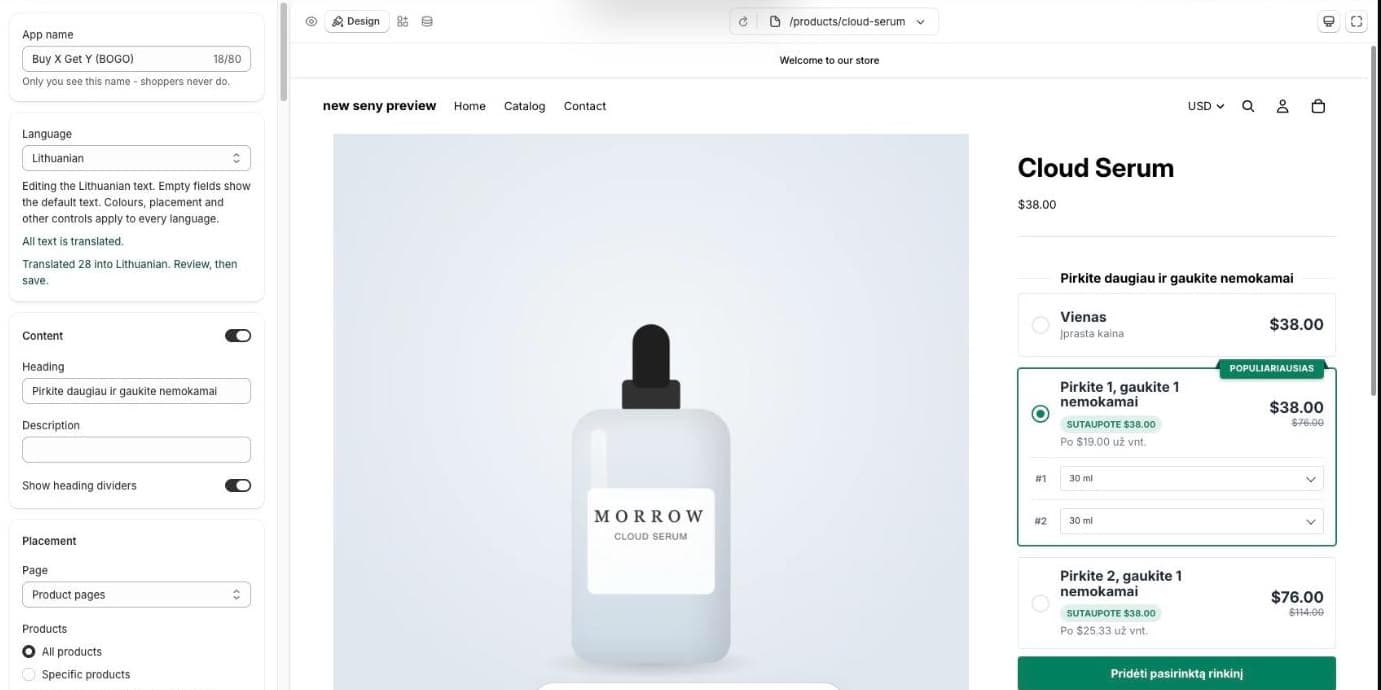
- Pirkėjas mato savo kalbą. Įrankis rodo tą kalbą, kuria tuo metu rodoma parduotuvė. Nieko papildomai nustatinėti nereikia.
- Verčiami tik tekstai. Spalvos, vieta ir prekės galioja visoms kalboms, o pasirinkus kitą kalbą redaguojate tik užrašus.
- Neišverstas tekstas nedingsta. Jei kurio nors lauko neišversite, rodomas pagrindinės kalbos tekstas, o ne tuščia vieta.
- Kalbos nėra sąraše? Pasirinkite Add a language…. Kad pirkėjai ją matytų, kalba turi būti įjungta ir „Shopify“ nustatymuose (Settings → Languages).
Dažnos klaidos
- Širdelės, uždengiančios temos mygtukus. Patikrinkite nuotraukos kampą su temos greito įdėjimo mygtuku ar nuolaidos ženkleliais.
- Per daug slankiųjų mygtukų. Norų sąrašo mygtukas, pokalbių burbulas ir slapukų juosta viename kampe telefone užgriozdina ekraną.
- Tikėjimasis priminimų el. paštu. Naršyklėje saugomas sąrašas nieko negali išsiųsti. Paliktų krepšelių ir prekių grįžimo laiškams naudokite el. pašto įrankį.
- Paslėpta širdelė prekės puslapyje. Pirkėjai dažnai nusprendžia išsaugoti prekę jos puslapyje, o ne tinklelyje.