
 Pradėkite
 Kaip „Shopify“ parduotuvėje pridėti nemokamą dovaną prie užsakymo (automatiškai į krepšelį)
„Išleiskite 80 €, gaukite dovanų“ „Shopify“ nustatyti nesunku, tačiau yra viena kliūtis: pirkėjas dovaną turi susirasti ir įsidėti į krepšelį pats. Paaiškiname, kaip nustatyti nuolaidą, dovaną įdėti automatiškai ir parodyti pirkėjui, kiek jam liko.
Nemokama dovana prie užsakymo yra paprastas pasiūlymas: išleiskite nustatytą sumą ir gaukite nedidelę prekę nemokamai. Geriausiai veikia, kai dovana yra prekė, kurią žmonės mėgsta, bet atskirai retai perka: mėginys, kelioninė pakuotė ar aksesuaras.
Pačią nuolaidą „Shopify“ gali suteikti. Bet įdėti dovanos į krepšelį „Shopify“ nemoka. Šiame gide aptariame abi dalis: nuolaidą „Shopify“ ir juostą, kuri parodo tikslą ir dovaną į krepšelį įdeda už pirkėją.
Ką „Shopify“ gali be papildomų įrankių
„Shopify“ administravime Buy X get Y nuolaida gali būti „išleiskite 80 $, gaukite šią prekę nemokamai“. Ji automatinė, todėl kodo nereikia. Tačiau nuolaidos puslapyje, skiltyje Customer gets, „Shopify“ aiškiai parašo: dovaną į krepšelį pirkėjas turi įsidėti pats.
Praktiškai tai reiškia, kad dauguma pirkėjų dovanos taip ir negauna. Jie nežino apie pasiūlymą arba pasiekia 80 $ ir apmoka, net neieškoję dovanos. Dalis po to dar ir parašo, klausdami, kur jų dovana.
Todėl be nuolaidos reikia dar dviejų dalykų: pranešimo, kuris rodo tikslą pirkėjui naršant, ir mechanizmo, kuris įdeda dovaną į krepšelį, kai tik krepšelis atitinka sąlygą.
Prieš pradedant: pasirinkite dovaną ir sumą
- Rinkitės dovaną, kuri turi tikrą vertę, bet jums kainuoja nedaug: mėginį, kelioninę pakuotę ar nedidelį aksesuarą. Ji turi atrodyti kaip prizas, o ne kaip likučių išpardavimas.
- Sumą nustatykite didesnę už vidutinį užsakymą. Vidutinę užsakymo vertę rasite skiltyje Analytics. Dovanos tikslas turi būti aukščiau jos, kad skatintų didesnį užsakymą, o ne apdovanotų užsakymus, kuriuos gautumėte bet kuriuo atveju.
- Derinkite su nemokamu pristatymu. Du tikslai puikiai papildo vienas kitą: pirmiausia nemokamas pristatymas, o dovana siūloma laipteliu aukščiau. Šiame gide pristatymas nemokamas nuo 50 $, o dovana suteikiama nuo 80 $.
- Pasirūpinkite, kad dovanos būtų sandėlyje, arba leiskite ją parduoti ir pasibaigus atsargoms. Jei dovanos neįmanoma įdėti į krepšelį, jos neįmanoma ir padovanoti.
1 žingsnis: sukurkite dovanos nuolaidą „Shopify“
- „Shopify“ administravime eikite į Discounts → Create discount ir pasirinkite Buy X get Y.
- Skiltyje Method pasirinkite Automatic discount ir įrašykite pirkėjui suprantamą pavadinimą, pavyzdžiui, „Nemokamas šepetėlis“. Pavadinimas matomas krepšelyje ir apmokant.
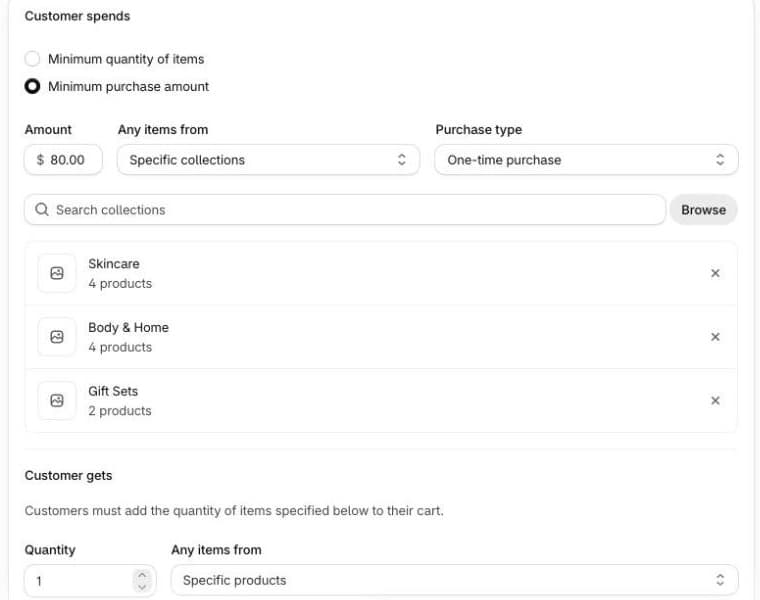
- Skiltyje Customer spends pasirinkite Minimum purchase amount, įrašykite sumą (80) ir pasirinkite kolekcijas, kurių prekės skaičiuojamos. Rinkitės kolekcijas, apimančias visas jūsų prekes, kad kiekviena prekė būtų įskaičiuota.
- Skiltyje Customer gets nurodykite kiekį 1, pasirinkite dovanos prekę ir pažymėkite Free.
- Pažymėkite Set a maximum number of uses per order ir įrašykite 1, kad vienas užsakymas gautų vieną dovaną.
- Skiltyje Combinations leiskite derinti su Shipping discounts. Kitaip pirkėjui tektų rinktis tarp dovanos ir nemokamo pristatymo.
- Išsaugokite. Nuolaida galioja nuo šiandien, nebent nustatote datas.
2 žingsnis: įjunkite dovanos žingsnį „Seny“
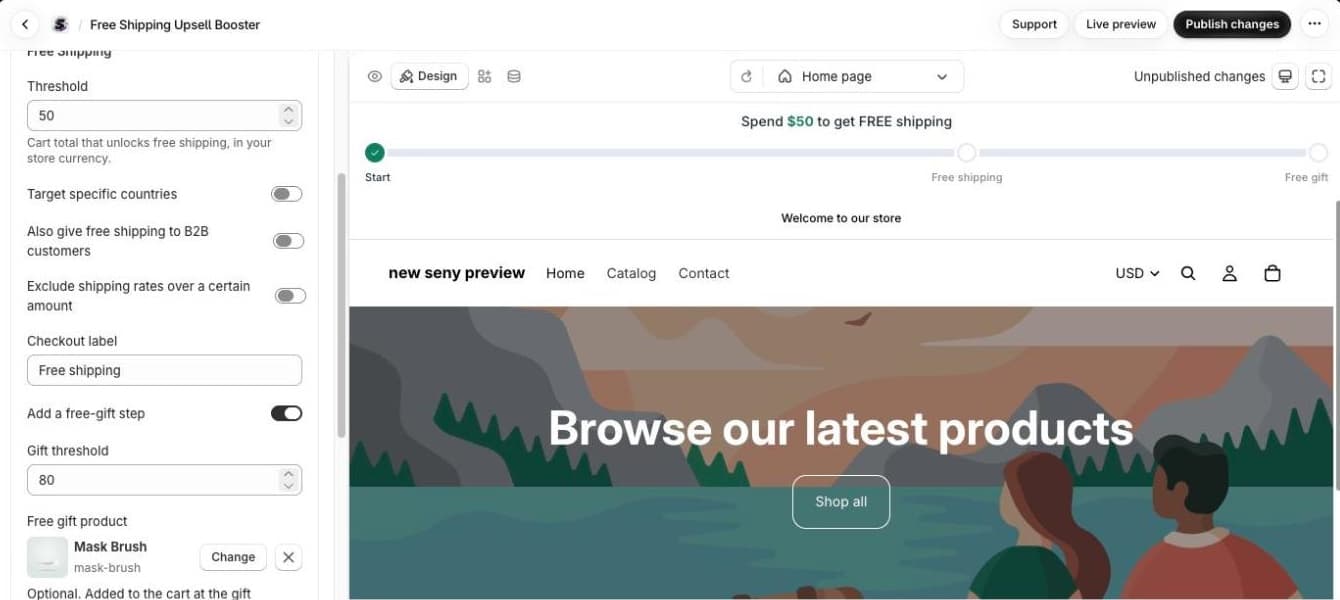
„Seny“ atidarykite Apps library ir pasirinkite Free Shipping Upsell Booster. Atsidarykite skiltį Free Shipping:
- Laukelyje Threshold nurodykite nemokamo pristatymo sumą (šiame pavyzdyje 50).
- Įjunkite Add a free-gift step.
- Laukelyje Free gift threshold įrašykite tą pačią sumą kaip „Shopify“ nuolaidoje (80).
- Skiltyje Free gift product spustelėkite Choose product ir pasirinkite tą pačią dovaną kaip nuolaidoje.
- Jei norite pakeisti tekstus, atsidarykite Messages. Lietuviškoje parduotuvėje pranešimai jau bus lietuviški, o angliški numatytieji yra „You unlocked FREE shipping! Spend {amount} more for a FREE gift“ ir „You unlocked FREE shipping and a FREE gift!“.
3 žingsnis: paskelbkite ir išbandykite kaip pirkėjas
Spustelėkite Publish. Tada atidarykite parduotuvę privačiame naršyklės lange ir išbandykite visą kelią:
- Įsidėkite prekių už mažesnę nei dovanos suma. Juosta rodo, kiek liko: „You unlocked FREE shipping! Spend $28 more for a FREE gift“.
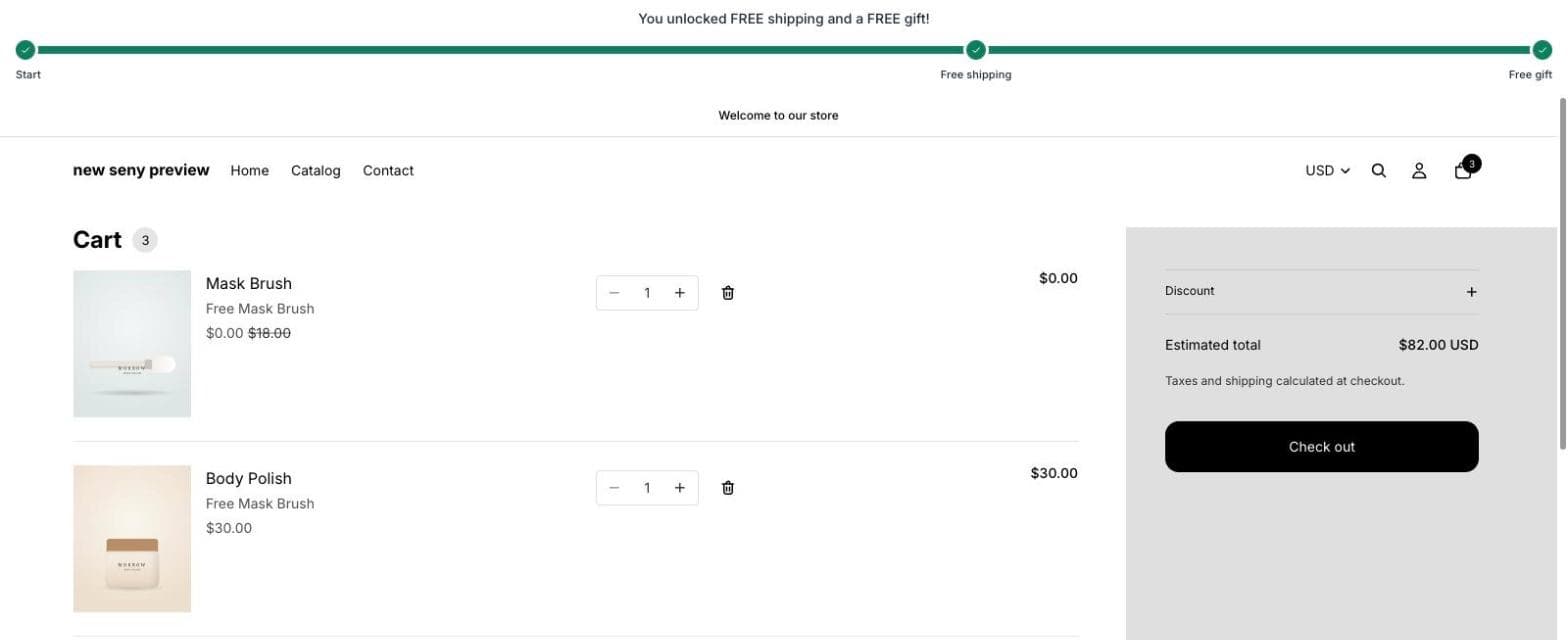
- Įsidėkite dar vieną prekę, kad perkoptumėte sumą. Dovana krepšelyje atsiranda pati, už 0,00 $, su perbraukta įprasta kaina, o juosta praneša, kad abu prizai atrakinti.
- Išimkite prekę, kad krepšelis nukristų žemiau sumos. Dovana iš krepšelio vėl pašalinama.
- Pereikite į apmokėjimą ir patikrinkite, ar pritaikyta ir dovana, ir nemokamas pristatymas.

Keletas praktinių smulkmenų. Dovana įdedama vieną kartą ir jos kiekis visada lieka vienas. Pačios dovanos kaina į tikslą neįskaičiuojama, todėl sąlygos neįmanoma pasiekti įsidėjus pačią dovaną. O jei vietoj juostos naudojate šoninį krepšelį Slide Cart Drawer, ten yra toks pat dovanos žingsnis.
Įrankis jūsų pirkėjų kalba
„Seny“ įrankiai veikia keliomis kalbomis. Jei pagrindinė jūsų parduotuvės kalba yra lietuvių, paruoštas įrankis atsidaro jau su lietuviškais tekstais. Juos parengėme ir peržiūrėjome patys, todėl tai nemokama ir iškart.
Jei parduodate ir kitomis kalbomis, pavyzdžiui, anglų, latvių ar rusų, jos rodomos dizaino skydelio viršuje, sąraše Language. Pasirinkite kalbą ir spustelėkite Translate N missing: trūkstami tekstai išverčiami dirbtiniu intelektu. Peržiūrėkite vertimą ir išsaugokite.
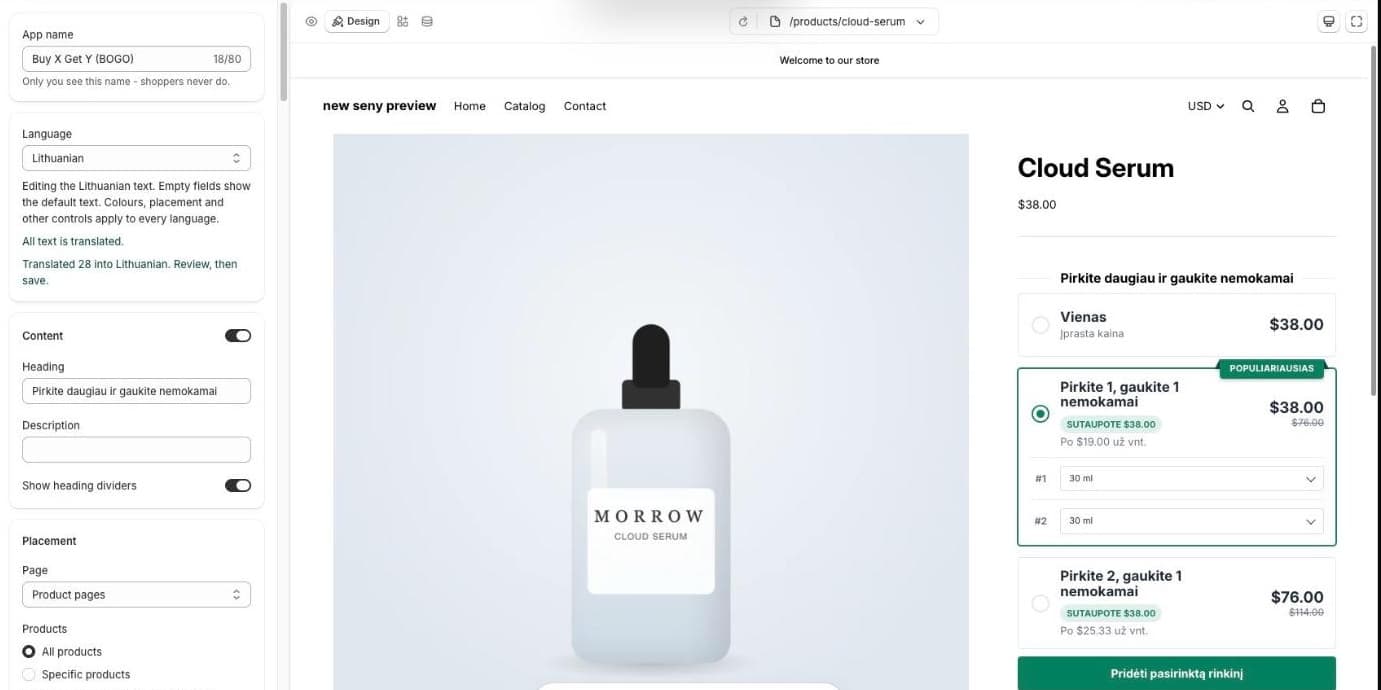
- Pirkėjas mato savo kalbą. Įrankis rodo tą kalbą, kuria tuo metu rodoma parduotuvė. Nieko papildomai nustatinėti nereikia.
- Verčiami tik tekstai. Spalvos, vieta ir prekės galioja visoms kalboms, o pasirinkus kitą kalbą redaguojate tik užrašus.
- Neišverstas tekstas nedingsta. Jei kurio nors lauko neišversite, rodomas pagrindinės kalbos tekstas, o ne tuščia vieta.
- Kalbos nėra sąraše? Pasirinkite Add a language…. Kad pirkėjai ją matytų, kalba turi būti įjungta ir „Shopify“ nustatymuose (Settings → Languages).
Dažnos klaidos
- Skirtingos sumos „Shopify“ ir „Seny“. Abiejose vietose naudokite tą patį skaičių.
- Dovana nėra nemokama. „Seny“ dovaną įdeda, bet jos nenukainoja. Be „Shopify“ nuolaidos pirkėjas už ją sumokės visą kainą.
- Kolekcijos neapima viso asortimento. „Shopify“ skaičiuoja tik prekes iš pasirinktų kolekcijų. Jei dalies prekių trūksta, krepšelis juostoje gali pasiekti tikslą, bet nemokamos dovanos negauti.
- Nuolaida nederinama su pristatymo nuolaidomis. Pirkėjas gauna arba dovaną, arba nemokamą pristatymą, bet ne abu.
- Pasibaigusi dovana. Kai dovanos prekės nebelieka, jos įdėti neįmanoma. Palaikykite atsargas arba leiskite parduoti ir pasibaigus atsargoms.
- Pamirštas „Buy it now“. „Buy it now“ ir greitieji apmokėjimai aplenkia krepšelį, todėl ten dovana neįdedama. Nuolaida vis tiek pritaikoma, jei pirkėjas dovaną įsideda pats.