
 Pradėkite
 Kaip nustatyti kiekio nuolaidas „Shopify“: pirk 2, pirk 3, sutaupyk daugiau
Kiekio nuolaidos apdovanoja pirkėjus už tai, kad perka daugiau tos pačios prekės. Štai kaip tikroje „Shopify“ parduotuvėje nustatyti „pirk 2, sutaupyk 15 %, pirk 3, sutaupyk 20 %“, parodyti pakopas prekės puslapyje ir patikrinti, kaip nuolaida veikia krepšelyje.
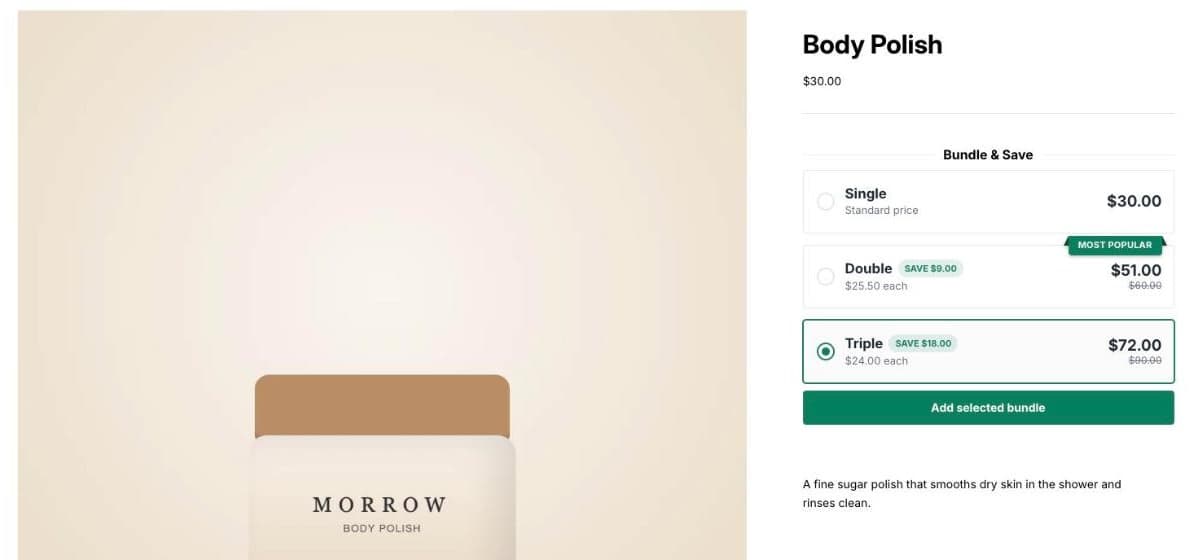
Kai kurias prekes perkame vėl ir vėl: kūno šveitiklį, žvakę, kavą. Joms kiekio nuolaida yra paprasčiausias būdas padidinti užsakymą. Pirkėjas prekę jau nori, o aiškus „pirk 3, sutaupyk 20 %“ vieną prekę paverčia trimis.
Šiame gide tikroje „Shopify“ parduotuvėje nustatysime tris pakopas su „Seny“ įrankiu „Bundle & Save Quantity Offers“ ir patikrinsime, kas vyksta krepšelyje, kai pirkėjas keičia kiekį. Jokio temos kodo. Visos ekrano nuotraukos yra iš tikros bandomosios parduotuvės.
Ką „Shopify“ siūlo pati
„Shopify“ gali sukurti automatinę nuolaidą Amount off products su minimaliu kiekiu, pavyzdžiui, 20 % perkant 3 vienetus. Tačiau trūksta dviejų dalykų:
- Vienai pakopai reikia vienos nuolaidos. „2 už 15 %, 3 už 20 %“ reiškia kelias nuolaidas, o jūs turite patikrinti, kaip jos derinasi.
- Nieko prekės puslapyje. Nuolaida matoma tik krepšelyje, todėl dauguma pirkėjų apie pasiūlymą net nesužino.
Kiekio kainos pakopos yra „Shopify Plus“ B2B funkcija, bet ne paprastiems pirkėjams. Kiekio pasiūlymų programėlė užpildo abi spragas: pakopos rodomos ten, kur pirkėjas apsisprendžia, o tinkama nuolaida pritaikoma automatiškai.
1 žingsnis: atidarykite „Bundle & Save Quantity Offers“ „Seny“
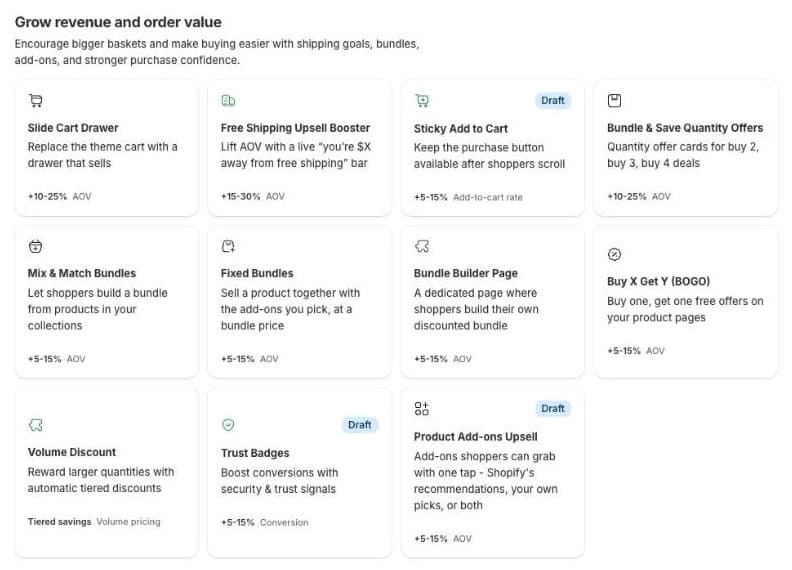
„Seny“ eikite į Apps library ir skiltyje „Grow revenue and order value“ atidarykite Bundle & Save Quantity Offers.
2 žingsnis: pasirinkite, kurioms prekėms taikyti pasiūlymą
Skiltyje Placement palikite Page reikšmę Product pages ir pasirinkite, prie kurių prekių rodyti pakopas. Bandomojoje parduotuvėje pasirinkome All products in specific collections ir kolekciją „Body & Home“, nes šias prekes žmonės perka pakartotinai. Peržiūros viršuje esančiu puslapių pasirinkimu atidarykite vieną iš tų prekių.
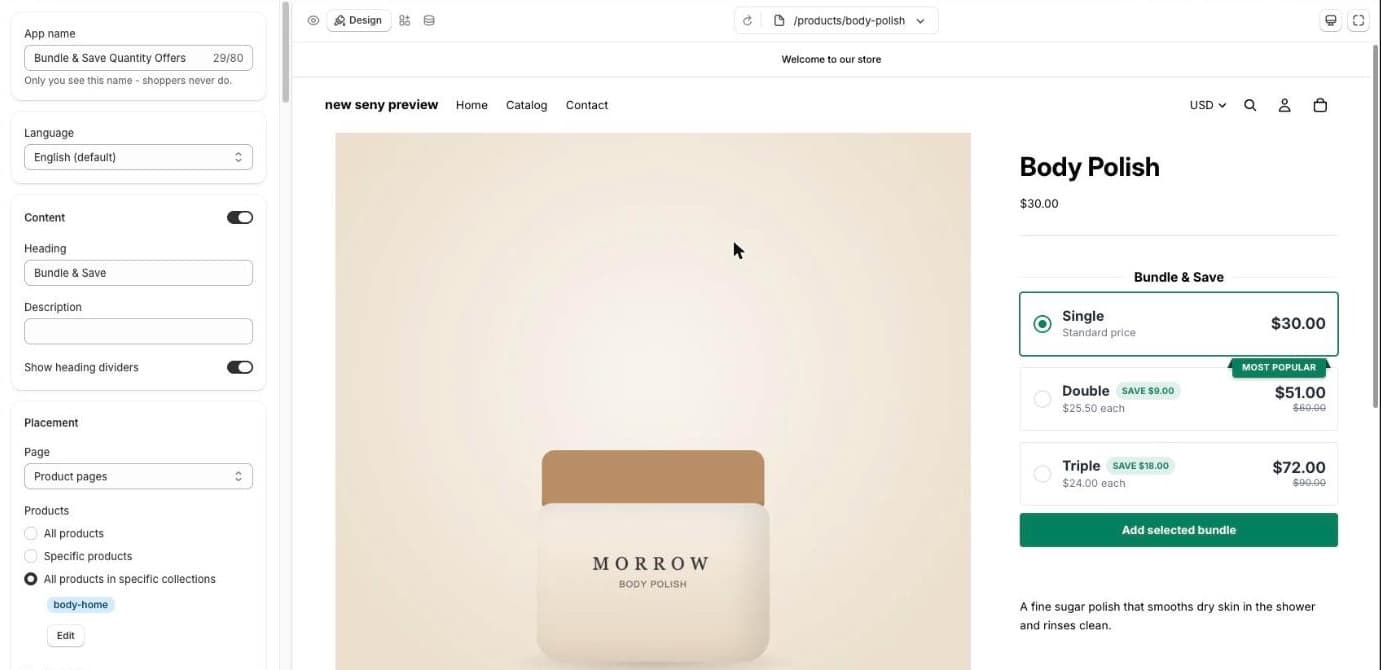
Šiuose puslapiuose pasiūlymas pakeičia temos mygtukus „Add to cart“, „Buy it now“, kiekio ir variantų pasirinkimus, kad pirkėjas turėtų vieną aiškų būdą pirkti. Kiekvienas jų turi savo jungiklį skiltyje Replace theme buttons, jei norite kurį nors palikti.
3 žingsnis: nustatykite kiekius ir nuolaidas
Slinkite iki pasiūlymų. Kiekviena pakopa turi kortelę su Quantity, Discount type (procentai arba fiksuota suma), pačia nuolaida, Title ir Subtitle. Numatytosios reikšmės atitinka klasikinį variantą: Single už pilną kainą, Double su 15 % ir Triple su 20 % nuolaida.
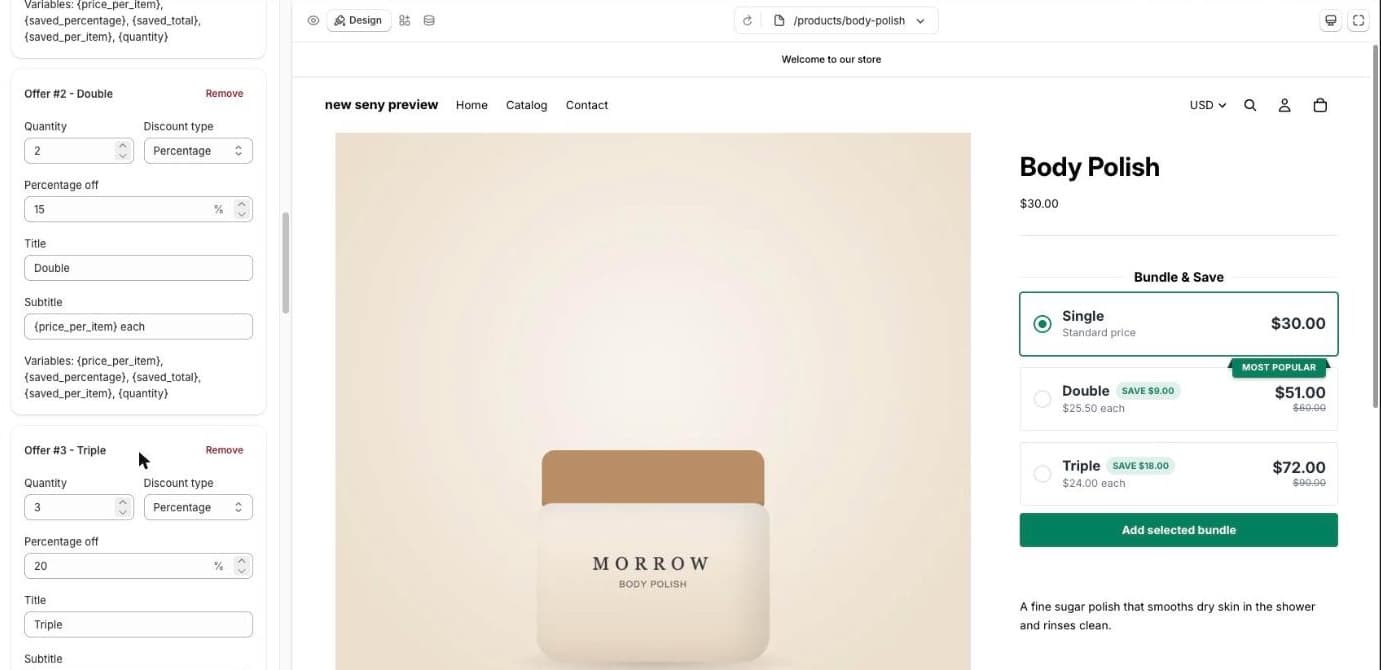
Paantraštėse galima naudoti kintamuosius. {price_per_item} rodo vieneto kainą, pavyzdžiui, „$24.00 each“; ji dažnai įtikina labiau nei bendra suma. {saved_total} ir {saved_percentage} rodo sutaupymą.
4 žingsnis: paskelbkite
Spustelėkite Publish. Pakopos atsiranda prekių puslapiuose, o „Seny“ sukuria automatinę prekių nuolaidą „Shopify“ (ji matoma skiltyje Discounts), kuri pakopą pritaiko krepšelyje ir apmokant. Pirkėjams kodo nereikia.
5 žingsnis: patikrinkite krepšelį
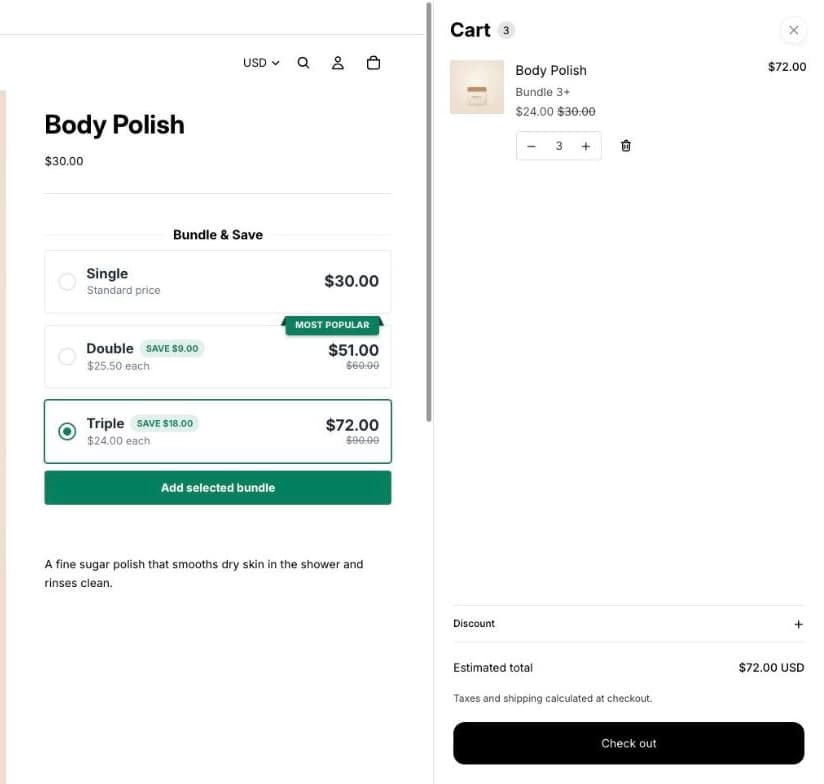
Privačiame lange atidarykite vieną iš prekių, pasirinkite Triple ir įsidėkite. Krepšelyje yra trys vienetai po 24,00 $ vietoj 30,00 $, pažymėti „Bundle 3+“, iš viso 72,00 $:
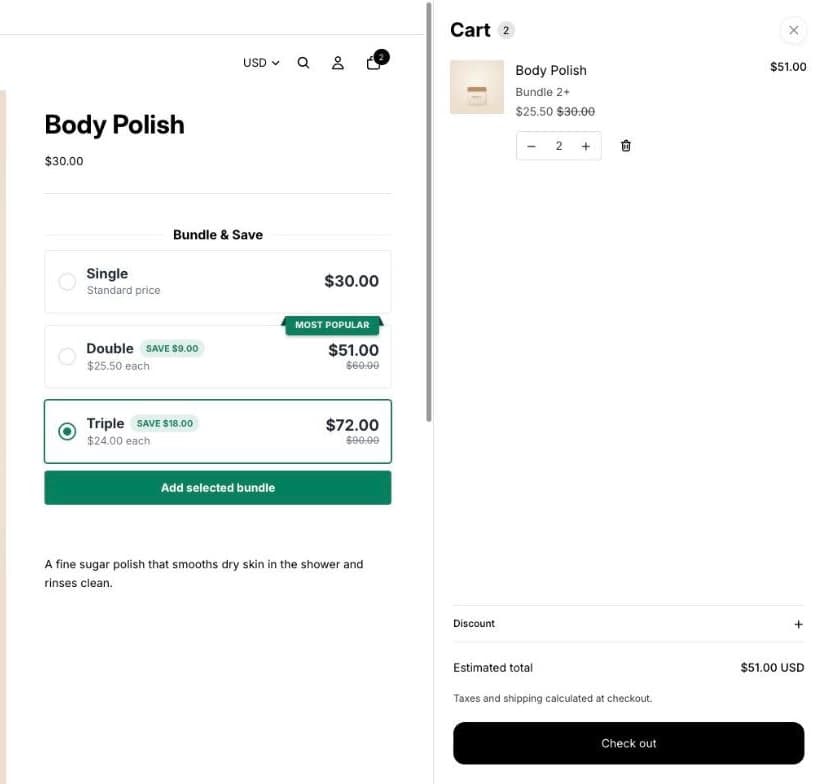
Dabar krepšelyje sumažinkite kiekį iki 2. Nuolaida seka kiekį: eilutė tampa „Bundle 2+“ po 25,50 $, iš viso 51,00 $. Sumažinus iki 1, prekė grįžta prie pilnos kainos.
Jei prekė turi variantų, pirkėjas gali juos maišyti viename rinkinyje, pavyzdžiui, du kvapus, o pakopa vis tiek skaičiuoja bendrą kiekį.
Kiekio pasiūlymai ar kiekio nuolaidų lentelė?
„Bundle & Save“ pakopas rodo kortelėmis prekės puslapyje ir tinka, kai norite, kad pirkėjas pasirinktų pakuotės dydį. Jei norite pakopinių kainų daugeliui prekių, kolekcijų ar žymų su paprasta lentele, tam skirtas „Seny“ įrankis „Volume Discount“. Toms pačioms prekėms naudokite vieną arba kitą, ne abu.
Įrankis jūsų pirkėjų kalba
„Seny“ įrankiai veikia keliomis kalbomis. Jei pagrindinė jūsų parduotuvės kalba yra lietuvių, paruoštas įrankis atsidaro jau su lietuviškais tekstais. Juos parengėme ir peržiūrėjome patys, todėl tai nemokama ir iškart.
Jei parduodate ir kitomis kalbomis, pavyzdžiui, anglų, latvių ar rusų, jos rodomos dizaino skydelio viršuje, sąraše Language. Pasirinkite kalbą ir spustelėkite Translate N missing: trūkstami tekstai išverčiami dirbtiniu intelektu. Peržiūrėkite vertimą ir išsaugokite.
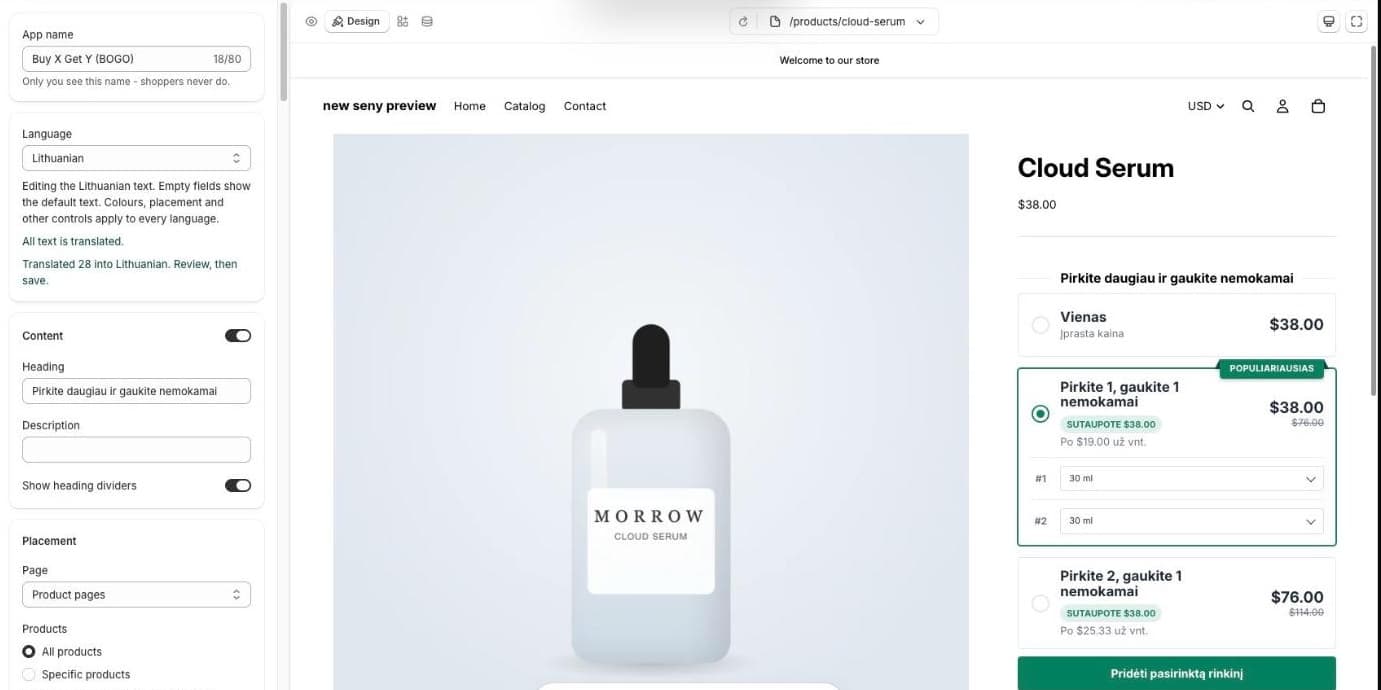
- Pirkėjas mato savo kalbą. Įrankis rodo tą kalbą, kuria tuo metu rodoma parduotuvė. Nieko papildomai nustatinėti nereikia.
- Verčiami tik tekstai. Spalvos, vieta ir prekės galioja visoms kalboms, o pasirinkus kitą kalbą redaguojate tik užrašus.
- Neišverstas tekstas nedingsta. Jei kurio nors lauko neišversite, rodomas pagrindinės kalbos tekstas, o ne tuščia vieta.
- Kalbos nėra sąraše? Pasirinkite Add a language…. Kad pirkėjai ją matytų, kalba turi būti įjungta ir „Shopify“ nustatymuose (Settings → Languages).
Dažnos klaidos
- Pasiūlymas visoms prekėms. Kiekio pasiūlymai tinka prekėms, kurias perka pakartotinai ar dovanoja po kelias. Prie 300 $ striukės tai tik triukšmas.
- Pakopos, kurios nedidėja. Pirkėjai lygina korteles. Jei trys vienetai sutaupo nedaug daugiau nei du, jie lieka prie vieno.
- Nepatikrintas krepšelis. Prieš skelbdami pasiūlymą, įsidėkite kiekvieną pakopą ir pakeiskite kiekį krepšelyje.