
 Pradėkite
Kaip „Shopify“ prekių puslapiuose pridėti DUK skiltį
Kiekvienas neatsakytas klausimas yra priežastis išeiti iš puslapio. Paaiškiname, kaip „Shopify“ parduotuvėje pridėti išskleidžiamą DUK skiltį, ką į ją rašyti ir kodėl DUK žymėjimas „Google“ nebeduoda išplėstinių rezultatų.
Pirkėjai, neradę atsakymo, retai jums rašo. Jie išeina. Kiek užtruks pristatymas? Ar galėsiu grąžinti? Ar tiks mano odai? Trumpa DUK skiltis šalia prekės atsako į šiuos klausimus anksčiau, nei jie tampa priežastimi nepirkti, o jūsų el. paštas kas savaitę nebegauna tų pačių klausimų.
Daugumoje „Shopify“ temų yra išskleidžiamo turinio blokas, kurį kiekviename šablone galite užpildyti ranka. Šiame gide parodome, kaip DUK skiltį pridėti su „Seny“, kur klausimai laikomi viename sąraše ir atnaujinami per kelias sekundes, ir kas DUK skiltį daro tikrai naudingą.
Ką rašyti DUK skiltyje
Pradėkite nuo klausimų, kuriuos tikrai gaunate. Geriausias šaltinis yra jūsų el. paštas, pokalbių istorija ir užsakymų pastabos. Daugumai parduotuvių pagrindines abejones apima šie klausimai:
- Pristatymas: kiek užtrunka, į kurias šalis ir kiek kainuoja.
- Grąžinimas: per kiek dienų, kokios būklės prekę ir kas apmoka grąžinimo siuntimą.
- Prekės tinkamumas: dydžiai, odos tipas, suderinamumas, medžiagos ar sudėtis.
- Mokėjimas ir saugumas: kokius mokėjimo būdus priimate ir kada nuskaičiuojami pinigai.
- Kontaktai: kaip su jumis susisiekti ir kaip greitai atsakote.
Atsakymai turi būti trumpi ir konkretūs. „Iki 14 val. pateikti užsakymai išsiunčiami tą pačią dieną“ naudingiau nei „Siunčiame greitai“.
1 žingsnis: atidarykite „FAQ Accordion“ „Seny“
„Seny“ atidarykite Apps library ir skiltyje „Turn more visits into sales“ pasirinkite FAQ Accordion. Jis atsidaro su trimis pavyzdiniais klausimais, jau pritaikytais prie jūsų temos šrifto.
2 žingsnis: įrašykite klausimus skirtuke Database
Klausimai ir atsakymai yra ne dizaino skydelyje, o skirtuke Database virš peržiūros. Spustelėkite Add, kad pridėtumėte klausimą, arba eilutės meniu pasirinkite Edit, kad jį pakeistumėte. Pakeitimai iškart matomi peržiūroje, o parduotuvėje atsiranda vos juos išsaugojus, iš naujo skelbti nereikia.
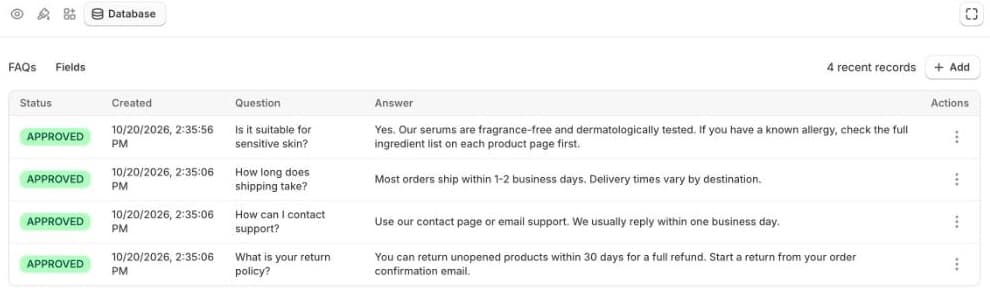
DUK skiltyje naujausias klausimas rodomas pirmas, daugiausia 50 klausimų. Jei vienas klausimas svarbiausias, pridėkite jį paskutinį, kad jis būtų viršuje.
3 žingsnis: pasirinkite, kaip skiltis atsidaro
Skiltyje Behavior parinktis Open first question iškart parodo pirmą atsakymą, taip pirkėjai supranta, kad klausimus galima išskleisti. Allow multiple open leidžia vienu metu atidaryti kelis atsakymus; išjungus, atidarius vieną kiti užsidaro, ir ilga DUK skiltis išlieka tvarkinga. Icon style yra rodyklė (Chevron) arba pliusas / minusas.
4 žingsnis: pasirinkite, kur ji rodoma
Skiltyje Placement numatyta DUK rodyti Above footer, virš poraštės, visuose puslapiuose. Klausimams apie pirkimą geriausiai tinka prekių puslapiai: lauke Page pasirinkite Product pages arba lauke Position pasirinkite, pavyzdžiui, Below product description, kad atsakymai būtų arti mygtuko „Į krepšelį“.
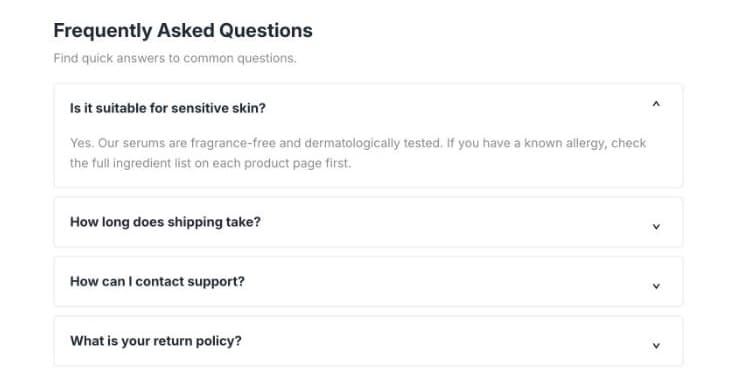
Jei kai kurie klausimai tinka tik tam tikroms prekėms, pavyzdžiui, dydžių lentelė drabužiams, per Products rodykite DUK tik tose prekėse ar kolekcijose. Kitam prekių asortimentui su kitais klausimais nukopijuokite programėlę per jos ⋯ meniu „Seny“ pagrindiniame puslapyje: kopija išsaugo klausimus, o jūs galite juos pakeisti ir nukreipti į kitas prekes.
5 žingsnis: paskelbkite ir patikrinkite
Spustelėkite Publish ir parduotuvėje atidarykite prekės puslapį telefone bei kompiuteryje. Dar kartą perskaitykite kiekvieną atsakymą pirkėjo akimis: ar jis aiškus ir ar vis dar teisingas?
Ar DUK atsiras „Google“ išplėstiniuose rezultatuose?
Daugumai parduotuvių nebe. Nuo 2023 m. rugpjūčio „Google“ DUK išplėstinius rezultatus rodo tik gerai žinomoms, autoritetingoms valstybės ir sveikatos svetainėms. DUK žymėjimas prekės puslapyje nepadarys, kad jūsų atsakymai paieškoje būtų rodomi kaip išskleidžiami klausimai. Rašykite DUK pirkėjams, nes būtent ten jis atsiperka.
Įrankis jūsų pirkėjų kalba
„Seny“ įrankiai veikia keliomis kalbomis. Jei pagrindinė jūsų parduotuvės kalba yra lietuvių, paruoštas įrankis atsidaro jau su lietuviškais tekstais. Juos parengėme ir peržiūrėjome patys, todėl tai nemokama ir iškart.
Jei parduodate ir kitomis kalbomis, pavyzdžiui, anglų, latvių ar rusų, jos rodomos dizaino skydelio viršuje, sąraše Language. Pasirinkite kalbą ir spustelėkite Translate N missing: trūkstami tekstai išverčiami dirbtiniu intelektu. Peržiūrėkite vertimą ir išsaugokite.
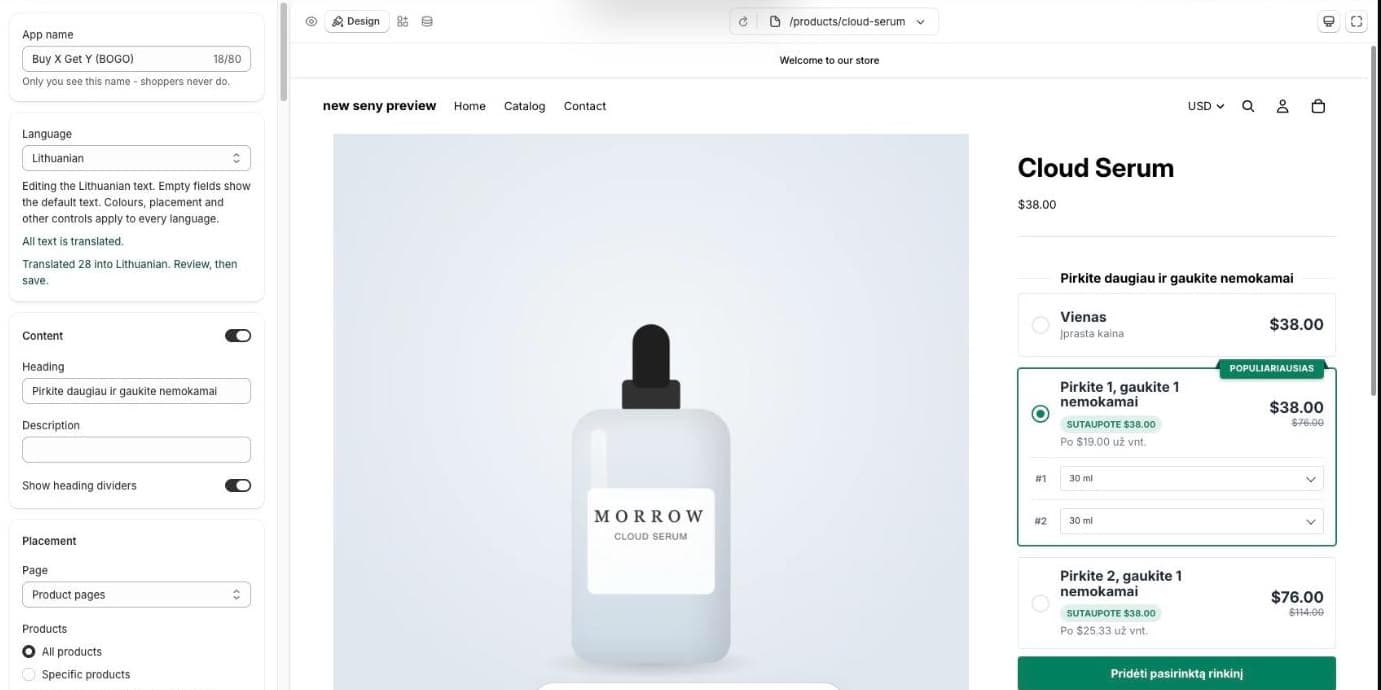
- Pirkėjas mato savo kalbą. Įrankis rodo tą kalbą, kuria tuo metu rodoma parduotuvė. Nieko papildomai nustatinėti nereikia.
- Verčiami tik tekstai. Spalvos, vieta ir prekės galioja visoms kalboms, o pasirinkus kitą kalbą redaguojate tik užrašus.
- Neišverstas tekstas nedingsta. Jei kurio nors lauko neišversite, rodomas pagrindinės kalbos tekstas, o ne tuščia vieta.
- Kalbos nėra sąraše? Pasirinkite Add a language…. Kad pirkėjai ją matytų, kalba turi būti įjungta ir „Shopify“ nustatymuose (Settings → Languages).
Dažnos klaidos
- Klausimai, kurių niekas neužduoda. „Kodėl verta rinktis mus?“ yra rinkodara, o ne DUK. Naudokite klausimus iš savo el. pašto.
- Atsakymai, prieštaraujantys jūsų taisyklėms. Pristatymo laikas, grąžinimo dienos ir kainos turi atitikti jūsų pristatymo ir grąžinimo taisykles.
- Migloti atsakymai. „Greitas pristatymas“ neatsako į klausimą „Kada gausiu?“. Nurodykite dienas ir užsakymų terminus.
- Ilga DUK skiltis kiekvieno puslapio apačioje. Klausimus apie pirkimą dėkite prekių puslapiuose, o sąrašą laikykite trumpą.
- Neatnaujinama skiltis. Pakeiskite atsakymus, kai pasikeičia vežėjai, kainos ar taisyklės.